

VS Code에서 클로드코드 opus 4.6 사용 방법
한 줄 결론 클로드코드 opus 4.6을 VS Code에서 `/model` 명령어를 활용하여 효과적으로 사용하는 방법을 알아보고 코드 생산성을 높일 수 있습니다. 요약 이 글은 개발자, 바이브코더들이 VS Code 환경에서 클로드코드 opus 4.6 모델을 활용하여 코드 작업을 효율적으...
한 줄 결론
클로드코드 opus 4.6을 VS Code에서 `/model` 명령어를 활용하여 효과적으로 사용하는 방법을 알아보고 코드 생산성을 높일 수 있습니다.
요약
이 글은 개발자, 바이브코더들이 VS Code 환경에서 클로드코드 opus 4.6 모델을 활용하여 코드 작업을 효율적으로 수행하는 방법을 설명합니다. 특히, `/model` 명령어를 사용해 원하는 모델을 손쉽게 선택하는 과정을 상세히 안내하며 실제 프롬프트 예시를 통해 적용 방법을 제시합니다. 클로드코드 opus 4.6을 VS Code에서 선택하는 팁을 볼 수 있습니다.
핵심 체크리스트
- 클로드코드 확장이 VS Code에 설치되어 있는지 확인하세요.
- `/model` 명령어를 사용하여 opus 4.6 모델을 선택하는 방법을 이해하세요.
- 코드 생성 및 리팩토링 과정에서 클로드코드 opus 4.6을 활용할 준비를 하세요.
- 특정 작업에 맞는 프롬프트 구성 전략을 숙지하세요.
- 모델 성능을 최적화하기 위한 클로드코드 설정 방법을 확인하세요.
- VS Code 내에서 클로드코드 opus 4.6의 응답을 효과적으로 관리하세요.
도입부
최근 클로드에서 새로운 모델인 Opus 4.6이 출시되었습니다. opus 4.6은 코드 이해 능력과 생성 품질에서 많은 기대를 받고 있는 모델인데요. VS Code에서 어떻게 Opus를 선택하는지 말씀드리겠습니다.
클로드코드 opus 4.6 VS Code에서 사용하기
클로드코드 opus 4.6은 복잡한 코딩 작업을 돕는 데 특화된 AI 모델입니다. VS Code와 연동하면 개발 workflow를 중단하지 않고 AI와 함께 효율적인 코딩이 가능하죠. 또한 VS Code의 다양한 확장 기능과 함께 사용하면 클로드코드의 잠재력을 더욱 넓게 활용할 수 있습니다.
VS Code에서 클로드코드 모델 선택 방법
VS Code에서 클로드코드 확장을 사용하면 다양한 모델 중에서 원하는 것을 선택하여 작업할 수 있습니다. 특히, 최신 모델인 opus 4.6을 활용하려면 간단한 명령어를 알아두는 것이 좋습니다. 클로드코드와의 대화창이나 터미널에서 `/model` 명령어를 사용하면 현재 사용 가능한 모델 목록을 확인하고 선택할 수 있습니다.
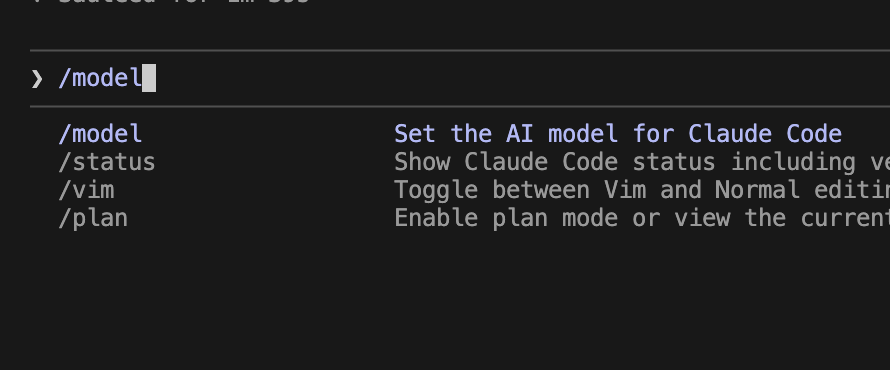
클로드 코드에서 /model 을 입력합니다.
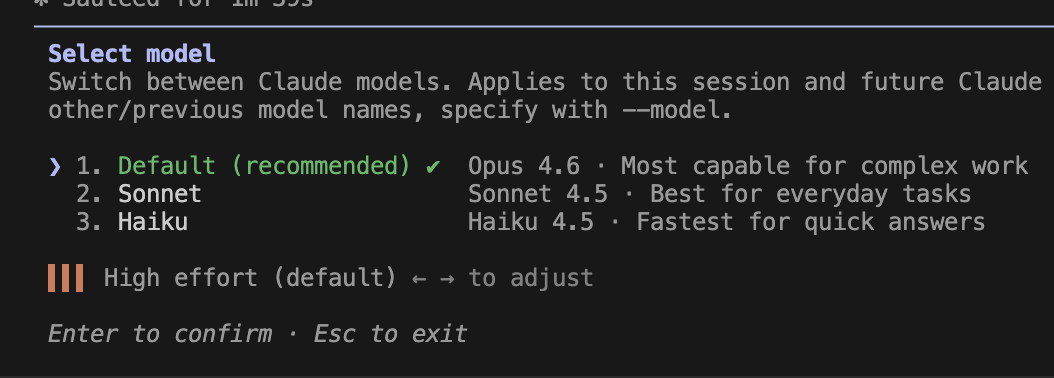
여기서 클로드 Opus 4.6을 확인할 수 있습니다.
`/model` 명령어 사용 단계
| 단계 | 설명 |
|---|---|
| 1. 대화창 열기 | VS Code의 클로드코드 확장 대화창을 엽니다. 보통 사이드바에 아이콘으로 존재합니다. |
| 2. 명령어 입력 | 대화창 입력 필드에 `/model`을 입력하고 엔터를 누릅니다. |
| 3. 모델 선택 | `/model` 명령어를 입력하면 사용 가능한 클로드코드 모델 목록이 나타납니다. 여기서 opus 4.6을 찾아 선택하거나, 해당 모델의 이름을 직접 입력하여 활성화할 수 있습니다. |
| 4. 확인 | 모델이 성공적으로 변경되면 클로드코드가 해당 모델로 응답할 준비가 되었음을 알려주는 메시지를 확인할 수 있습니다. 이제 opus 4.6의 강력한 기능을 활용하여 코드를 작성할 수 있습니다. |
클로드코드 opus 4.6 활용 프롬프트 예시
클로드코드 opus 4.6의 성능을 제대로 활용하려면 어떤 프롬프트를 하느냐도 굉장히 중요한데요. VS Code에서 `/model opus 4.6`으로 모델을 설정한 후, 아래와 같은 프롬프트를 활용하여 다양한 코딩 작업을 수행할 수 있습니다.
프롬프트 예시 1: 함수 생성 요청
활용 목적: 특정 기능을 수행하는 Python 함수를 생성합니다.
파이썬으로 리스트의 모든 요소의 합계를 계산하는 함수를 작성해주세요.
이 함수는 빈 리스트가 입력될 경우 0을 반환해야 합니다.
프롬프트 예시 2: 코드 리팩토링 요청
활용 목적: 기존 코드를 더 효율적이거나 가독성 좋게 개선합니다.
다음 자바스크립트 코드를 ES6 문법을 사용하여 더 간결하고 효율적으로 리팩토링해주세요.
주석을 추가하여 각 변경 사항의 이유를 설명해주세요.

function calculateSum(arr) {
  let sum = 0;
  for (let i = 0; i < arr.length; i++) {
    sum += arr[i];
  }
  return sum;
}
프롬프트 예시 3: 버그 수정 요청
활용 목적: 주어진 코드에서 버그를 찾고 수정 제안을 받습니다.
다음 C++ 코드에서 발생할 수 있는 잠재적인 버그를 찾아주세요.
그리고 해당 버그를 수정하는 방법을 제안해주세요.

#include <iostream>
#include <vector>

int main() {
    std::vector<int> numbers = {1, 2, 3, 4, 5};
    for (int i = 0; i <= numbers.size(); ++i) {
        std::cout << numbers[i] << std::endl;
    }
    return 0;
}
프롬프트 예시 4: 단위 테스트 코드 작성 요청
활용 목적: 특정 함수에 대한 단위 테스트 코드를 생성합니다.
다음 파이썬 함수에 대한 pytest 기반의 단위 테스트 코드를 작성해주세요.
적어도 세 가지 이상의 테스트 케이스를 포함해주세요.

def factorial(n):
    if n == 0:
        return 1
    else:
        return n * factorial(n-1)
마무리하며
이번 글에서는 클로드코드 opus 4.6을 VS Code에서 활용하는 방법에 대해 알아보았습니다. 특히 `/model` 명령어를 통해 원하는 AI 모델을 선택하고, 다양한 프롬프트 예시를 통해 실제 코딩 작업에 적용하는 과정을 살펴보았습니다. 클로드코드가 성능이 많이 좋다보니 위에 말씀드린 프롬프트 말고, 간단하게 이야기해도 잘 알아듣는 모델입니다. 하지만 그만큼 토큰 소모가 심하다는 점이 특징인데요. 효율적으로 사용하려면 꾸준히 사용하며 자신만의 최적화된 활용법을 찾아가는 것이 중요합니다. 다음에도 도움이 되는 내용으로 찾아오겠습니다. 끝까지 읽어주셔서 고맙습니다.