


클로드코드는 터미널 환경에서 명령어를 통해 직접 상호작용할 수 있는 효율적인 코딩툴입니다.
클로드코드 설치 및 설정 가이드 요약
클로드코드를 설치하기 위해서는 사용 중인 운영체제에 맞는 적절한 명령어를 터미널에 입력해야 합니다. 기본적으로 macOS 리눅스 윈도우 환경을 모두 지원하며 최소 4GB 이상의 RAM 사양이 요구됩니다. 설치 이후에는 간단한 명령어 입력만으로 서비스를 즉시 구동하여 개발 업무에 활용할 수 있습니다.
– 사용 중인 운영체제 버전 확인 (macOS 10.15+ Ubuntu 20.04+ 등)
- 하드웨어 메모리 용량이 4GB 이상인지 체크
- 안정적인 인터넷 연결 상태 확보
- Node.js 환경에서 설치할 경우 18 버전 이상 준비
- 운영체제별 전용 설치 스크립트 실행
- 설치 완료 후 터미널에서 구동 여부 검증
클로드코드 설치를 위한 준비 사항
클로드코드를 안정적으로 운용하기 위해서는 먼저 사용자의 시스템 환경이 최소 요구 사양을 충족하는지 확인합니다.
특히 윈도우 환경 사용자는 WSL 환경이나 Git for Windows를 통해 설치를 진행하는 것이 좋습니다.
Node.js를 활용한 설치 방식은 유연하지만 시스템 전체에 영향을 줄 수 있으므로 권장 스크립트 사용을 먼저 고려해 보는 것이 좋습니다.
요약: 원활한 설치를 위해 OS 버전과 최소 4GB 이상의 메모리 환경을 먼저 체크해주세요.
클로드코드 설치과정
클로드코드는 각 운영체제의 특성에 맞는 설치 스크립트를 제공하여 사용자 편의를 돕고 있습니다.
macOS / Linux / WSL
명령어 : curl -fsSL https://claude.ai/install.sh | bash
Windows (PowerShell)
명령어 : irm https://claude.ai/install.ps1 | iex
Windows (CMD)
명령어 : curl -fsSL https://claude.ai/install.cmd -o install.cmd && install.cmd && del install.cmd
위 방법대로 터미널에서 클로드를 설치하시면 됩니다. 클로드 코드를 설치하게 되면 폴더를 하나 지정하셔야 됩니다.
그럴때 아래 코드를 입력하시거나
cd your-awesome-project
claude
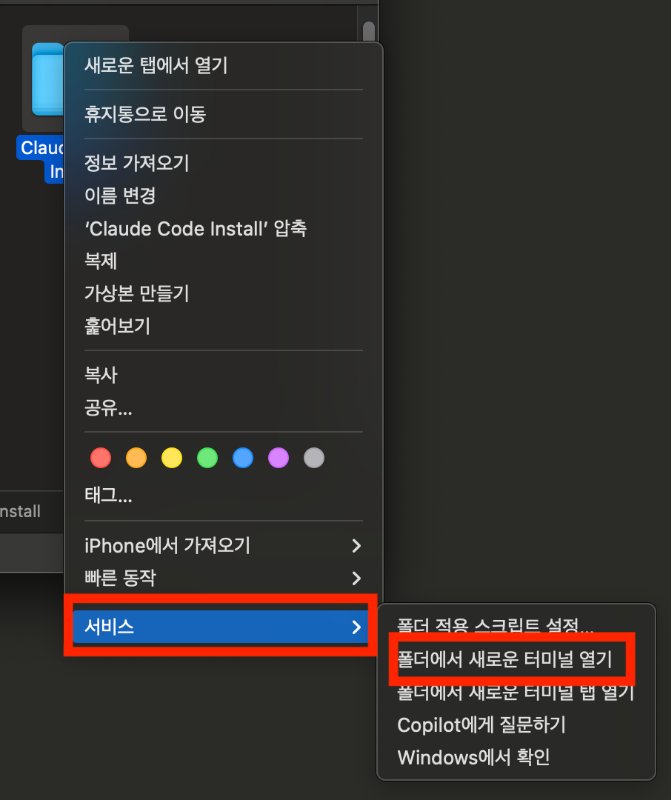
폴더를 하나 만드신 뒤 서비스-폴더에서 새로운 터미널 열기를 클릭합니다.
그후에 터미널에 claude라고 입력합니다.
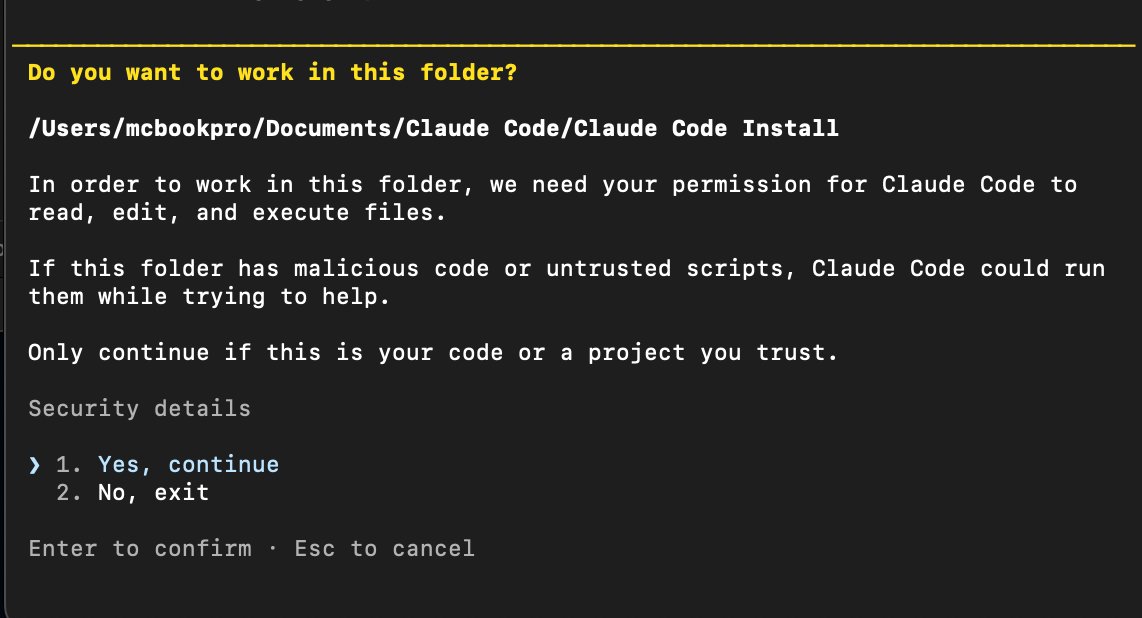
그러면 해당 프로젝트에서 이용하길 원하냐는 메시지가 나옵니다. Yes를 클릭하면
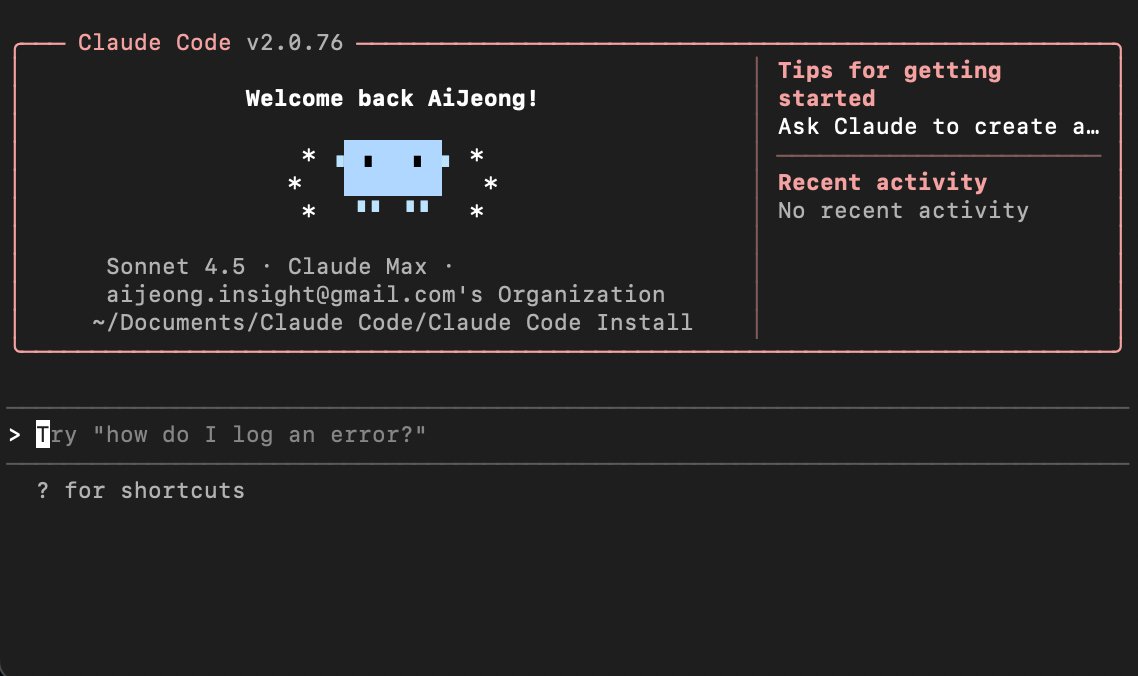 클로드코드를 확인할 수 있습니다. 캐릭터가 귀엽죠.
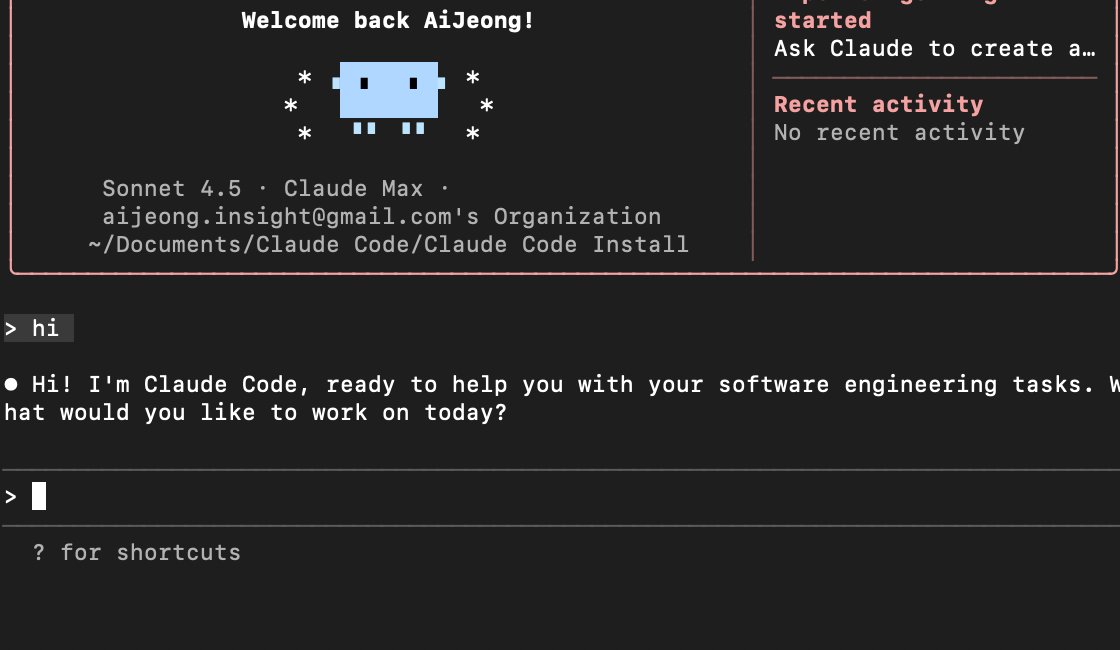 여기 터미널에서 채팅하면서 클로드코드를 이용하면 됩니다. 물론 커서나 VS code에서 사용하는 방법도 있습니다. 이건 다음에 말씀드리도록 하겠습니다.
클로드코드 설치 그외 방법
기본적인 스크립트 방식 외에도 개발 환경에 따라 다양한 도구를 사용하여 클로드코드를 구성할 수 있습니다. 예를 들어 macOS 사용자라면 패키지 관리자인 Homebrew를 사용하여 더 체계적으로 툴을 관리할 수 있을 것으로 보입니다.
또한 자바스크립트 개발 환경이 익숙하다면 NPM 명령어를 통해 전역 패키지로 등록하는 것도 하나의 선택지가 됩니다.
설치 과정에서 발생할 수 있는 보안 경고나 권한 문제는 각 환경의 설정에 따라 대응이 필요할 수 있습니다.
- 터미널 또는 명령 프롬프트를 관리자 권한으로 실행합니다.
- 위에서 확인한 본인 환경에 맞는 명령어를 입력합니다.
- 설치 프로세스가 완료될 때까지 인터넷 연결을 유지하며 기다립니다.
- 설치가 끝나면 터미널을 한 번 종료했다가 다시 실행하는 것을 추천합니다.
- 터미널에 ‘claude’를 입력하여 서비스가 정상적으로 반응하는지 확인합니다.
요약: 기본 설치가 어려울 경우 NPM이나 Homebrew 같은 대체 수단을 활용해 보시기 바랍니다.
마무리하며
이번 글에서는 ‘클로드코드 설치하는 간단한 방법’에 대해 알아보았습니다. 다음에도 도움이 되는 내용으로 찾아오겠습니다. 끝까지 읽어주셔서 고맙습니다.
클로드코드 설치 관련 FAQ
Q. 설치 중에 권한 오류가 발생하면 어떻게 하나요?
A. 윈도우의 경우 PowerShell을 관리자 권한으로 실행하고 스크립트 실행 정책을 확인해야 합니다. 리눅스나 macOS에서는 명령어 앞에 sudo를 붙여 실행 권한을 부여하는 방법이 있습니다.
Q. 기존에 설치된 클로드코드를 업데이트하려면 어떻게 합니까?
A. 설치 시 사용했던 방식에 따라 업데이트 명령어가 다를 수 있습니다. NPM으로 설치했다면 다시 install 명령어를 입력하거나 스크립트를 재실행하여 최신 버전을 덮어쓰는 것이 일반적입니다.
Q. 인터넷이 연결되지 않은 환경에서도 설치가 가능한가요?
A. 클로드코드는 설치 스크립트를 외부 서버에서 가져오기 때문에 반드시 인터넷 연결이 필요합니다. 오프라인 환경에서의 수동 설치는 공식적으로 권장되지 않는 것으로 보입니다.
Q. 메모리가 4GB 미만인 PC에서도 실행할 수 있나요?
A. 최소 요구 사양인 4GB보다 낮은 환경에서는 실행 속도가 느려지거나 갑작스러운 종료 현상이 발생할 수 있습니다. 가급적 권장 사양을 준수하는 환경에서 툴을 운용하시길 권장합니다.
Q. 설치 후 ‘claude’ 명령어를 입력해도 응답이 없습니다.
A. 환경 변수 경로(Path)가 제대로 설정되지 않았을 가능성이 있습니다. 터미널을 완전히 종료한 뒤 다시 열거나 시스템 재부팅을 통해 경로 설정을 반영해 보시기 바랍니다.