


클로드코드 사용량조회는 콘솔과 관리자 페이지 그리고 터미널 명령어를 통해 간단하게 확인할 수 있습니다. 클로드코드 사용 시 소모되는 토큰량과 비용을 파악하는 것은 상당히 중요한데요.
클로드 콘솔의 사용량 메뉴를 활용하거나 전용 분석 도구를 통해 데이터를 조회할 수 있습니다. 또한 터미널에서 작업하는 도중에 명령어를 입력하여 실시간 세션 비용을 체크하는 것도 가능합니다.
핵심포인트
- 클로드 콘솔(Console) 로그인 상태 확인하기
- Usage 메뉴 내 필터 설정에서 ‘Claude Code’ 워크스페이스 선택하기
- 관리자 설정 내 Analytics 메뉴 접근 권한 확인하기
- 터미널 CLI 환경에서 /cost 명령어 입력해보기
- 상세 분석을 위해 CSV 내보내기 기능 활용하기
- 일별 및 월별 토큰 소모량 추이 모니터링하기
개발 툴인 클로드코드를 사용하다 보면 현재 어느 정도의 비용이 발생하고 있는지 궁금할 때가 있습니다. API 기반의 툴이기 때문에 무분별한 사용을 방지하려면 사용 현황을 주기적으로 파악하는 과정이 필요합니다.
이 글에서는 클로드코드 사용량조회를 위해 활용할 수 있는 세 가지 구체적인 방법을 정리해 보겠습니다.
클로드 설정에서 상세 사용량 확인하기
가장 기본이 되는 방법은 클로드 웹사이트에 접속하여 사용량 페이지를 살펴보는 것입니다.
 |
|---|
| 프로필 이미지를 클릭하고 |
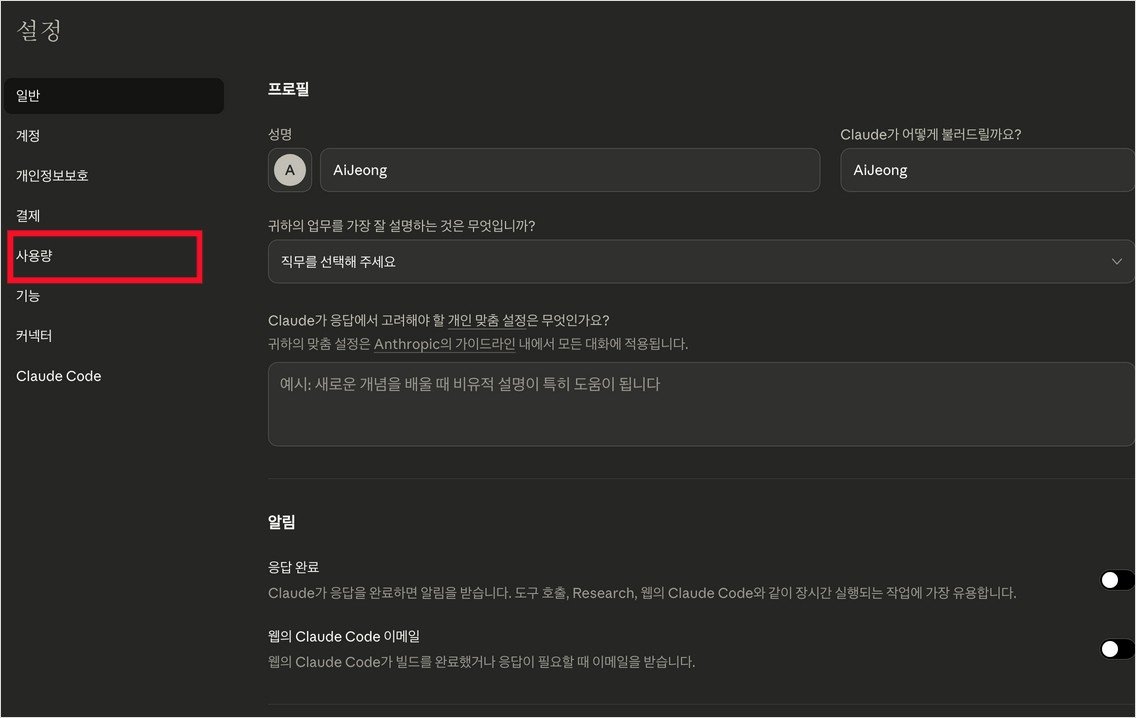
왼쪽 사이드바 메뉴에서 사용량 항목을 클릭합니다.
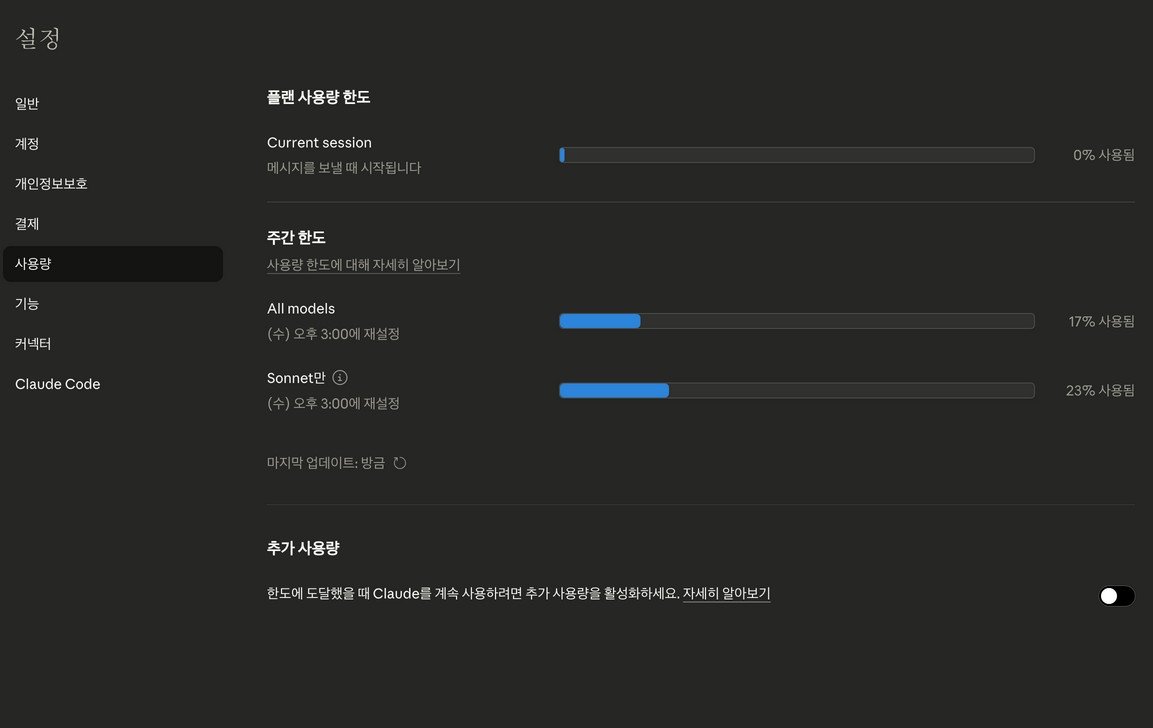 그러면 현재 플랜사용량 현황을 볼 수 있습니다. 저희는 맥스요금제를 사용하고 있는데 생각보다 넉넉한 편입니다. 전모델 사용량, Sonnet만 했을때 사용량, 현재 세션에서 얼마나 사용했는지 볼 수 있습니다. Current session의 경우 4-5시간 주기로 업데이트가 되는데 이 시간동안 사용이 가능한 한도라고 생각하시면 됩니다.
요약: 클로드 설정-사용량에서 플랜사용량 한도를 볼 수 있습니다.
사용량 확인 방법 비교 및 기준
| 구분 | 조회 방법 | 주요 특징 | 비고 |
|---|---|---|---|
| 콘솔 Usage | 웹 브라우저 접속 | 설정-사용량 클릭 | 상세 분석용 |
| 전용 Analytics | 관리자 설정 메뉴 | 조직 전체의 트렌드 및 요약 정보 제공 | 팀/엔터프라이즈 권한 필요 |
| CLI 명령어 | 터미널 내 입력 | 현재 작업 중인 세션의 실시간 비용 표시 | 간이 확인용 |
전용 분석 도구 및 CLI 활용법
조직의 관리자나 팀 플랜 사용자는 더 심층적인 분석을 제공하는 전용 메뉴를 이용할 수 있습니다.
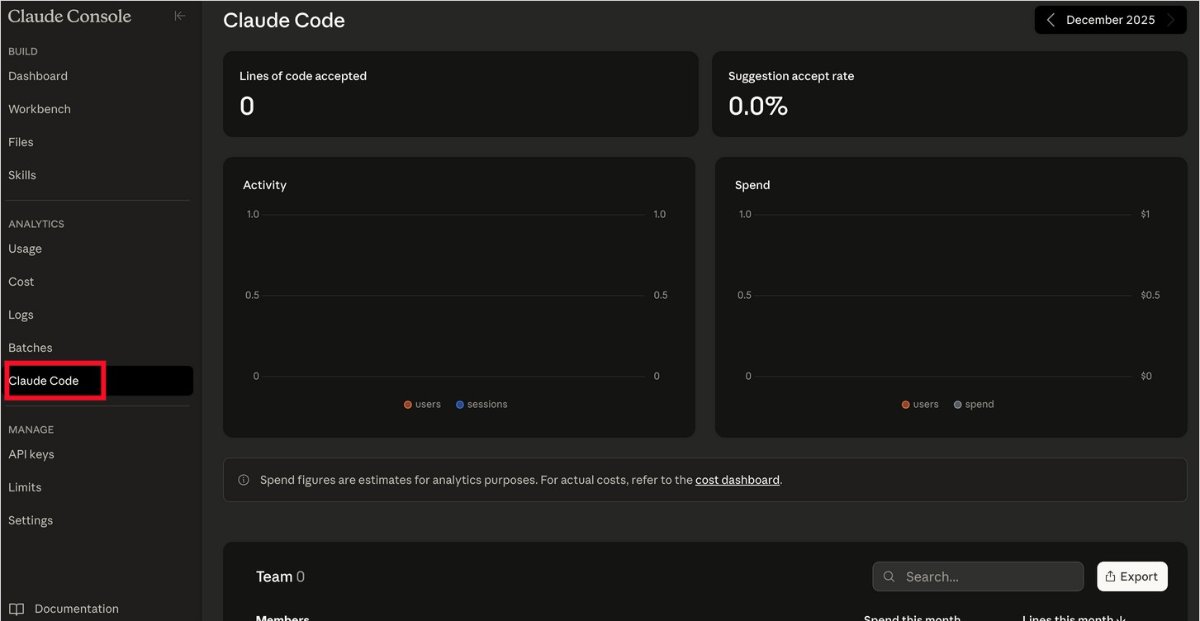
API 콘솔 사용자라면 왼쪽 패널에서 Analytics를 선택하여 클로드코드 전용 통계를 확인하게 됩니다.팀 플랜 관리자의 경우에는 설정 메뉴의 Admin Settings 섹션에서 조직 전체의 사용량을 모니터링할 수 있습니다.
별도의 웹 페이지 접속 없이 터미널에서 즉시 정보를 얻고 싶다면 CLI 명령어를 사용하면 됩니다.
클로드코드 서비스가 실행 중인 상태에서 아래의 단계를 수행하여 실시간 정보를 얻을 수 있습니다.
– 터미널 프롬프트에서 /cost 입력하기
– 현재 세션에서 발생한 입력 및 출력 토큰 확인하기
– 누적된 예상 비용 수치 검토하기
– 세션별 리소스 소모량 비교하기
요약: 관리자 전용 분석 페이지나 터미널의 /cost 명령어를 통해 목적에 맞는 방식으로 사용량 조회가 가능합니다.
마무리하며
지금까지 클로드코드 사용량조회를 위한 세 가지 핵심 경로와 구체적인 절차를 알아보았습니다. 오늘 안내해 드린 방법들을 상황에 맞게 툴을 사용하시기 바랍니다.
다음에도 도움이 되는 내용으로 찾아오겠습니다. 끝까지 읽어주셔서 고맙습니다.
자주 묻는 질문
Q. /cost 명령어가 작동하지 않는 경우는 왜 그런가요?
A. 해당 명령어는 클로드코드 CLI 실행 환경에서 제공되는 기능이므로 툴이 정상적으로 구동 중인지 확인해야 합니다. 만약 Pro 또는 Max 구독자용 환경이 아닌 API 과금 환경인지도 체크해 볼 필요가 있습니다.
Q. 사용량 데이터가 실제 청구액과 다를 수 있나요?
A. 콘솔에서 보여주는 데이터는 토큰 소모량을 기반으로 계산된 예상치이므로 실제 결제 시점의 환율이나 세금 등에 따라 차이가 발생할 수 있습니다. 정확한 청구 금액은 빌링 메뉴의 Invoice를 확인하는 것이 좋습니다.
Q. 워크스페이스 필터에서 클로드코드가 보이지 않습니다.
A. 클로드코드를 통해 최소 한 번 이상 API 인증과 실제 호출이 이루어져야 워크스페이스가 자동으로 생성됩니다. 아직 사용 이력이 없다면 목록에 나타나지 않을 수 있습니다.
Q. 데이터 업데이트 주기는 어떻게 되나요?
A. 일반적으로 토큰 사용량은 거의 실시간으로 집계되지만 시각화된 그래프 반영에는 수 분에서 수십 분의 지연이 있을 수 있습니다. 즉각적인 확인이 필요할 때는 CLI 명령어를 활용하는 것이 대안이 될 수 있습니다.
Q. 특정 팀원별로 사용량을 따로 구분할 수 있나요?
A. 관리자 설정의 Analytics 기능을 활용하면 팀 내의 전반적인 사용 추이를 볼 수 있지만 개별 API 키별 상세 내역은 Usage 메뉴에서 API Key 필터를 적용하여 조회해야 합니다. 이를 통해 구성원별 리소스 소모 정도를 간접적으로 파악할 수 있습니다.