


2026 나노바나나 워터마크 제거 5가지 방법 비교 (무료, 5초 완료)
나노바나나 워터마크 제거 5가지 방법을 비교합니다. 개발자 도구 5초제거, 포토샵 웹버전, Chrome 확장 자동 제거까지 무료 방법 총정리.제미나이 워터마크 제거에도 동일하게 적용됩니다. 나노바나나(Nano Banana) 이미지 워터마크 제거하는 5가지 방법 나노바나나(Nano…
나노바나나 워터마크 제거 5가지 방법을 비교합니다. 개발자 도구 5초
제거, 포토샵 웹버전, Chrome 확장 자동 제거까지 무료 방법 총정리.
제미나이 워터마크 제거에도 동일하게 적용됩니다.
나노바나나(Nano Banana) 이미지 워터마크 제거하는 5가지 방법
나노바나나(Nano Banana)로 만든 이미지에 붙는 로고/워터마크를 없애는법에 대해 알아보겠습니다.
참고로 포토샵을 사용하는 방법만 있는게 아닙니다.
지난 글에서는 나노바나나로 이미지 만드는법에 대해 말씀드렸는데요.
이번에는 워터마크입니다.
구글 AI 스튜디오에 있는 나노바나나로 이미지를 만들면 다음과 같이 항상 워터마크가 붙습니다.
누구나 한번쯤은 이 워터마크를 어떻게 없앨 수 있을까 고민하셨을텐데요. 이 로고는 AI가 생성한 이미지임을 표시하기 위한 SynthID 워터마크 시스템의 일부라고 생각하시면 됩니다.
나노바나나 워터마크에는 두 가지 종류가 있습니다.
위에서 말씀드린 가시적 워터마크와 픽셀에 숨겨진 비가시적 워터마크인데요.
| 구분 | 가시적 워터마크 (로고) | 비가시적 워터마크 (SynthID) |
|---|---|---|
| 형태 | 다이아몬드 모양 나노바나나 로고 | 이미지 픽셀에 숨겨진 디지털 서명 |
| 육안 확인 | 가능 | 불가능 |
| 제거 가능 여부 | 가능 (이 글에서 설명) | 일부 방법으로 가능 (하단 참고) |
직접 5가지 방법을 모두 테스트해본 결과, 상황에 따라 최적의 방법이 다릅니다. 빠르게 한 장만 처리한다면 포토샵 방법이나 개발자도구 방법, 대량으로 처리한다면 Chrome 확장이 가장 효율적이었습니다.
방법1 : 개발자 도구를 이용한 워터마크 제거 5단계
방법은 크게 5단계로 이루어집니다.
1단계 : 이미지 만들 준비하기
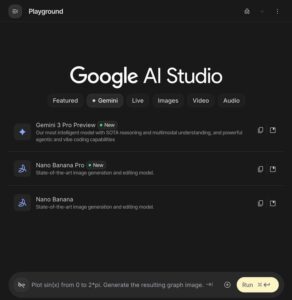
첫번째 단계는 Google AI Studio에 들어갑니다.
나노바나나로 이미지를 만들 준비를 합니다.
2단계 : 개발자 도구 들어가기
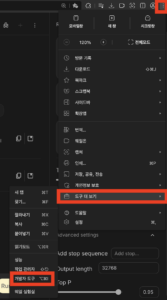
두번째로 개발자도구에 들어가세요.
웨일브라우저 기준으로 점3개버튼-도구더보기-개발자도구를 클릭하시면 됩니다.
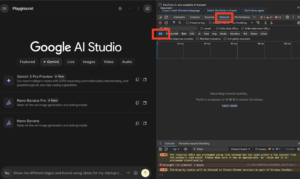
그다음 Network 버튼 클릭 후, ALL버튼을 클릭하세요.
3단계 : 나노바나나 이미지 만들고, watermark_4.png 확인하기
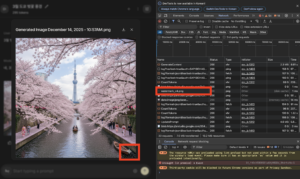
세번째로 이 상태에서 Google AI Studio로 이미지를 하나 만듭니다.
그러면 이미지 제작과 동시에 오른쪽 창에 watermark_.png라는 것을 볼 수 있습니다.
4단계 : Block Request URL 클릭하기
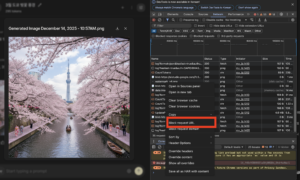
네번째로 이 watermark를 오른쪽 마우스 클릭해서
Block Request URL을 클릭합니다.
5단계 : 이미지 새롭게 만들기
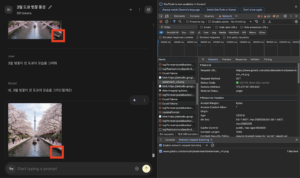
마지막 다섯번째로 이미지를 새롭게 만들어봅니다.
그러면 워터마크가 제외된 나노바나나 이미지가 만들어진 모습을 확인할 수 있습니다.
글 이해가 어려우시면 영상으로도 만들어두었으니 참고하시기 바랍니다.
방법 2. 포토샵 무료 웹버전으로 제거 (무설치)
hotopea(포토피아)는 포토샵과 거의 동일한 기능을 제공하는 무료 웹 기반 이미지 편집기입니다. 설치 없이 브라우저에서 바로 사용할 수 있습니다.
단계별 가이드
1.Photopea.com 접속
2.나노바나나에서 생성한 이미지를 파일 → 열기로 업로드
3.올가미 도구(Lasso Tool)로 워터마크 영역 선택
4.편집 → 내용 인식 채우기(Content-Aware Fill) 실행
5.주변 배경과 자연스럽게 합성되어 워터마크가 사라짐
6.파일 → 다른 이름으로 내보내기 → PNG 저장
차근차근 설명드리겠습니다.

Photopea에 들어가서 컴퓨터에서 파일 열기를 클릭합니다.

라면 사진을 나노바나나 프로로 뽑았는데 이 워터마크를 제거해보겠습니다.

확대해보면 워터마크 사진이 있죠?
왼쪽 메뉴에서 올가미도구(사진 속 아이콘 또는 L 단축키)를 클릭합니다.

올가미단축키 클릭 후에 워터마크 부분을 마우스로 드래그해서 영역을 표시해주세요.
직접 하시면 됩니다.
그다음 편집 메뉴에서 채우기 버튼을 클릭합니다.

채우기란에서 내용인식으로 바꿔줍니다. 그리고 확인버튼을 클릭하세요.

워터마크(로고)가 사라진 모습을 확인할 수 있습니다. 하지만 희미하게 선이 남아있어
찜찜하실 수 있습니다. 왜냐하면 올가미 도구의 선이 약간씩 보이거든요.
그럴때는 한번더 내용인식 채우기를 진행해주면 됩니다.

L 또는 올가미도구를 눌러 한번더 지우고 싶은 영역을 그려주세요.
그리고 편집 – 채우기 – 내용인식으로 설정 후, 확인버튼을 다시 눌러줍니다.

워터마크(로고)가 말끔하게 지워진 모습을 확인할 수 있습니다.
방법 3. 윈도우 사진 앱 AI 지우개 기능 활용하기
Windows 11에 기본 탑재된 사진 앱의 AI 지우개 기능을 활용하는 방법입니다. 별도 설치 없이 윈도우 PC만 있으면 바로 사용 가능합니다.
단계별 가이드
1.나노바나나 이미지를 다운로드
2.이미지를 우클릭 → 사진으로 편집
3.상단 메뉴에서 편집 클릭
4.지우개(Generative Erase) 도구 선택
5.워터마크 부분을 브러시로 칠하기
6.AI가 자동으로 주변 배경에 맞게 채워줌
이미지 오른쪽 마우스를 누르고 사진으로 편집을 클릭합니다.

우측 상단의 지우기 버튼을 클릭합니다.

워터마크 부분을 클릭합니다.

그러면 자동으로 AI가 주변 배경에 맞게 잘 지워줍니다.
방법 4. 나노바나나 워터마크 제거 사이트 이용 (원클릭)
AI 기반 워터마크 제거 전용 웹사이트를 이용하는 방법입니다. 이미지를 업로드하면 자동으로 워터마크를 인식하고 제거해줍니다.
추천 사이트
|
사이트 |
무료 한도 |
특징 |
|
무제한 |
나노바나나 전용, Before/After 미리보기 |
|
|
무제한 (저해상도) |
범용 워터마크 제거, 다양한 형식 지원 |
|
|
하루 5개 |
AI 정밀 제거, 배경 복원 품질 우수 |
사용방법(aiwatermarkcleaner 기준)
1.aiwatermarkcleaner 로 들어갑니다.
2.이미지를 첨부합니다.
3.워터마크 및 로고가 삭제된 이미지를 다운로드 합니다.

야경 사진을 제거해볼게요.
홈페이지 들어가서 사진만 드래그 또는 첨부하시면 끝입니다.

바로 워터마크가 사라졌죠?
사용 방법 (watermarkkremover기준)
1.watermarkkremover접속 → 워터마크 제거 페이지 이동
2.나노바나나 이미지를 드래그 앤 드롭으로 업로드
3.AI가 자동으로 워터마크를 인식하고 제거
4.Before/After 비교 확인 후 다운로드
대표적으로 아래 사이트에서 한번 테스트 해보았습니다.
라는 사이트입니다.

들어가서 이미지 파일을 불러오세요.

그러면 자동으로 워터마크가 제거된 사진을 볼 수 있습니다.
참 간단하죠?
방법 5. Chrome 확장 프로그램 (자동 제거)
Gemini Watermark Cleaner Chrome 확장 프로그램을 설치하면, Google AI Studio에서 이미지 생성 시 자동으로 워터마크가 제거됩니다. 한 번 설치하면 이후 추가 작업이 필요 없어 가장 편리한 방법입니다.
설치 및 사용법
1.Chrome 웹 스토어에서 Gemini Watermark Cleaner 검색
2.Chrome에 추가 클릭하여 설치
3.Chrome 주소창 옆 확장 프로그램 아이콘에서 활성화 확인
4.Gemini 페이지를 새로고침
5.이후 생성되는 모든 이미지에서 워터마크가 자동 제거됨

위 링크에서 크롬확장프로그램 페이지로 가서 확장프로그램 설치해주세요.

설치 후, Gemini 페이지에서 새로고침 버튼을 누릅니다.
이미지를 하나 생성합니다. 그리고 다운로드 합니다.

워터마크가 제거된 사진을 확인할 수 있습니다.
주의사항 및 권장사항
첫번째 방법으로 개발자도구의 Network 탭에서 워터마크 관련 요청을 막고 다시 생성하는 흐름을 보여드렸는데, 이런 방식은 정식적인 방법이라기보다는 편법에 가깝다고 볼 수 있습니다.
윈도우11의 사진 편집을 통한 방법은 빠르고 깔끔하게 이용할 수 있는 방법이나 맥 사용자는 사용이 어렵습니다. 포토샵이나 크롬확장프로그램, 나노바나나 워터마크 제거사이트를 이용하는 방법은 누구나 쉽게 시도할 수 있는 팁이라 생각합니다.
단, 중요한 점이 있습니다. 반드시 AI로 제작한 이미지는 AI활용했다는 문구글 꼭 기입하시길 바랍니다.
유용한 정보가 되었으면 좋겠습니다. 감사합니다.
Q&A
Q : 나노바나나 워터마크를 무료로 제거할 수 있나요?
A : 네, 이 글에서 소개한 5가지 방법 모두 무료입니다. 개발자 도구(방법 1), 포토샵 웹버전(방법 2), 윈도우 AI 지우개(방법 3), 워터마크 제거 사이트(방법 4, 일일 한도 있음), Chrome 확장(방법 5) 모두 무료로 사용 가능합니다
Q : 제미나이 워터마크 제거 방법도 같은가요?
A : 네, 동일합니다. 제미나이(Gemini)와 나노바나나(Nano Banana)는 같은 Google AI Studio 기반이므로, 워터마크 제거 방법이 완전히 동일하게 적용됩니다. “제미나이 워터마크 제거”나 “제미나이 로고 제거”로 검색하신 분들도 이 가이드를 그대로 따라하시면 됩니다.
Q : 나노바나나 워터마크 제거 사이트 중 가장 좋은 곳은?
A : 나노바나나 전용으로는 https://aiwatermarkcleaner.com/ko 을 많이 사용합니다. 범용 워터마크 제거라면 watermarkremover.io가 무료 한도가 넉넉합니다. 여러 커뮤니티에서도 이 두 사이트를 가장 많이 추천합니다.
Q : AI 마크 제거 후 상업적으로 사용해도 되나요?
A : 이미지의 저작권 정책은 해당 AI 서비스의 이용약관에 따릅니다. Google AI Studio의 경우, 생성된 이미지를 상업적으로 사용할 수 있지만, AI 생성 이미지임을 표기할 것을 권장하고 있습니다.