


2026 클로드 코워크 4가지 사용법 및 활용사례
클로드 코워크(Claude Cowork)를 설치하고 실제 업무에 활용하는 방법을 단계별로 정리했어요. 플러그인 설정부터 업무 자동화까지 한 번에 알려드려요.
클로드 코워크란?
Anthropic이 2026년 1월에 리서치 프리뷰로 공개한 기능이에요. 한마디로 정리하면 비개발자를 위한 AI 업무 도우미예요.
기존에 Claude를 쓰려면 웹에서 대화창에 텍스트를 입력하고, 결과를 복사해서 다른 프로그램에 붙여넣는 식이었잖아요. 코워크는 다릅니다. 내 컴퓨터의 파일을 직접 읽고, 수정하고, 새 파일을 만들어 줘요.
Word, Excel, PowerPoint, PDF, CSV 등 실제 오피스 문서를 생성할 수 있어요. 영수증 사진을 넣으면 엑셀로 정리해 주고, 보고서 초안을 요청하면 .docx 파일로 만들어 줘요.
설치 및 초기 설정
1단계: Claude Desktop 앱 설치
웹 버전이 아니라 데스크톱 앱이 필요해요. macOS와 Windows 둘 다 지원합니다.
- claude.com/download에서 데스크톱 앱 다운로드
- 이미 설치되어 있다면 최신 버전으로 업데이트
2단계: Cowork 탭으로 전환
앱을 열면 상단에 대화 모드와 Cowork 모드가 나눠져 있어요. Cowork 탭을 누르면 업무 자동화 환경으로 전환돼요.
3단계: 유료 플랜 확인
코워크는 Pro 플랜(월 $20) 이상에서만 사용할 수 있어요. 무료 플랜에서는 코워크 탭 자체가 보이지 않습니다.
플러그인 설정하기
코워크의 핵심은 플러그인이에요. 용도별로 플러그인을 설치하면 해당 영역의 업무를 더 잘 처리해 줘요.
설치 방법
- 좌측 사이드바에서 Customize 메뉴 클릭
- Browse plugins 선택
- 원하는 플러그인에서 Install 클릭
주요 플러그인 카테고리
| 카테고리 | 할 수 있는 일 |
|---|---|
| 영업 | 제안서 작성, 고객 분석 보고서 |
| 재무 | DCF 모델 구축, 예산 분석, 재무제표 정리 |
| 마케팅 | 캐페인 분석, 콘텐츠 초안, 시장 조사 |
| HR | 채용 제안서, 온보딩 계획, 성과 평가 초안 |
| 데이터 분석 | 엑셀 데이터 처리, 트렌드 분석, 차트 생성 |
| 법률 | 계약서 검토, 규정 요약 |
플러그인을 설치한 뒤에는 대화창에서 / 를 입력하면 설치된 플러그인의 명령어를 바로 쓸 수 있어요.
사용법 1. 파일 정리 자동화
파일 정리 자동화
제가 직접 테스트해본건 파일정리 자동화인데요. 코워크를 가장 기본적으로 사용하는 방법입니다.
폴더에 뒤섞인 PDF, 이미지, 문서 파일을 유형별, 날짜별로 자동 분류할 수 있습니다.
사용자는 Cowork 화면에서 작업할 폴더를 지정한 뒤, 자연어로 정리 기준을 설명하기만 하면 됩니다.
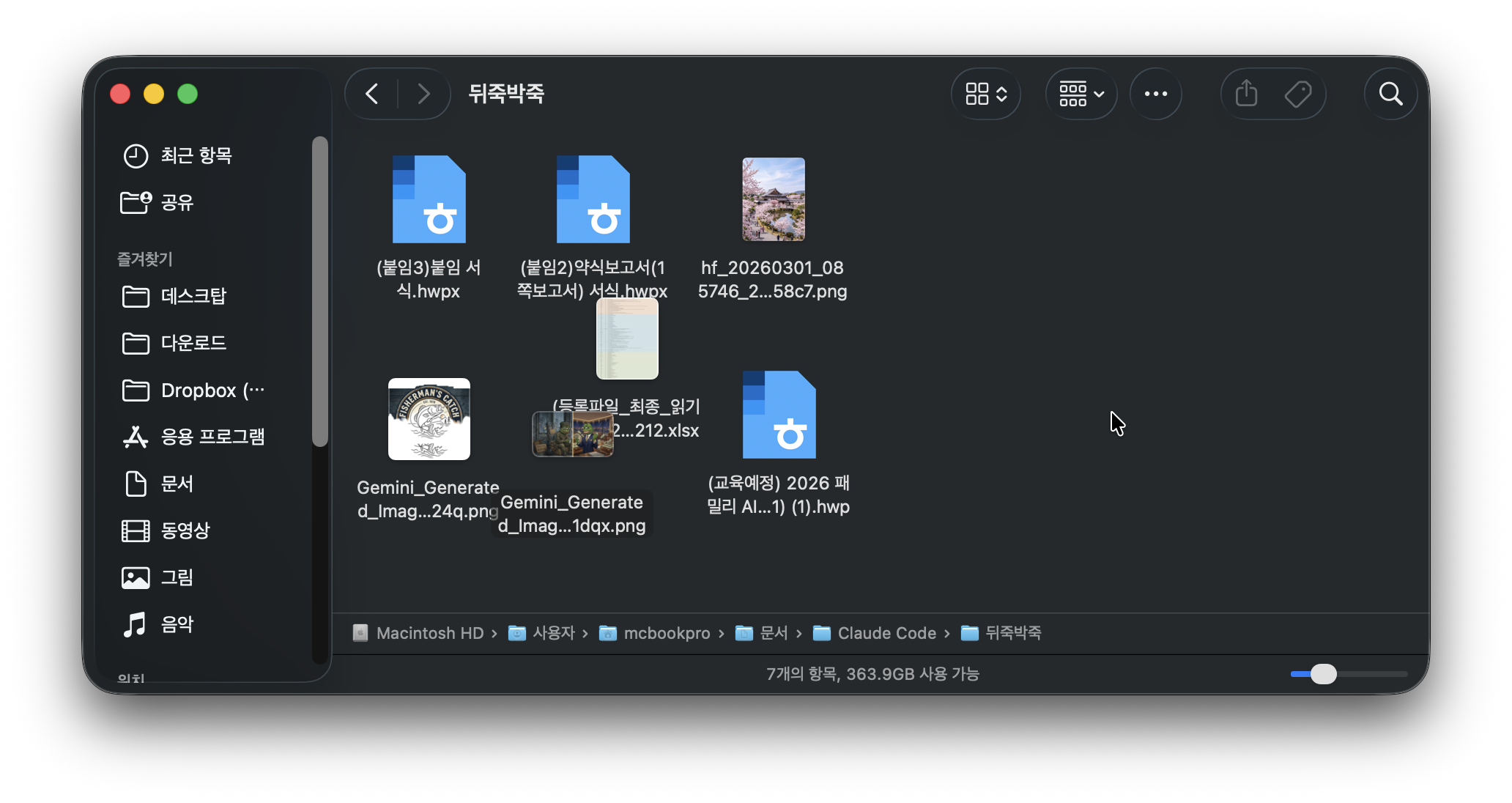
위 예시처럼 뒤죽박죽된 폴더가 있다고 해보겠습니다.
코워크를 켠다음에 (참고로 코워크는 클로드 앱 기준 상단 가운데 메뉴에 있습니다.)
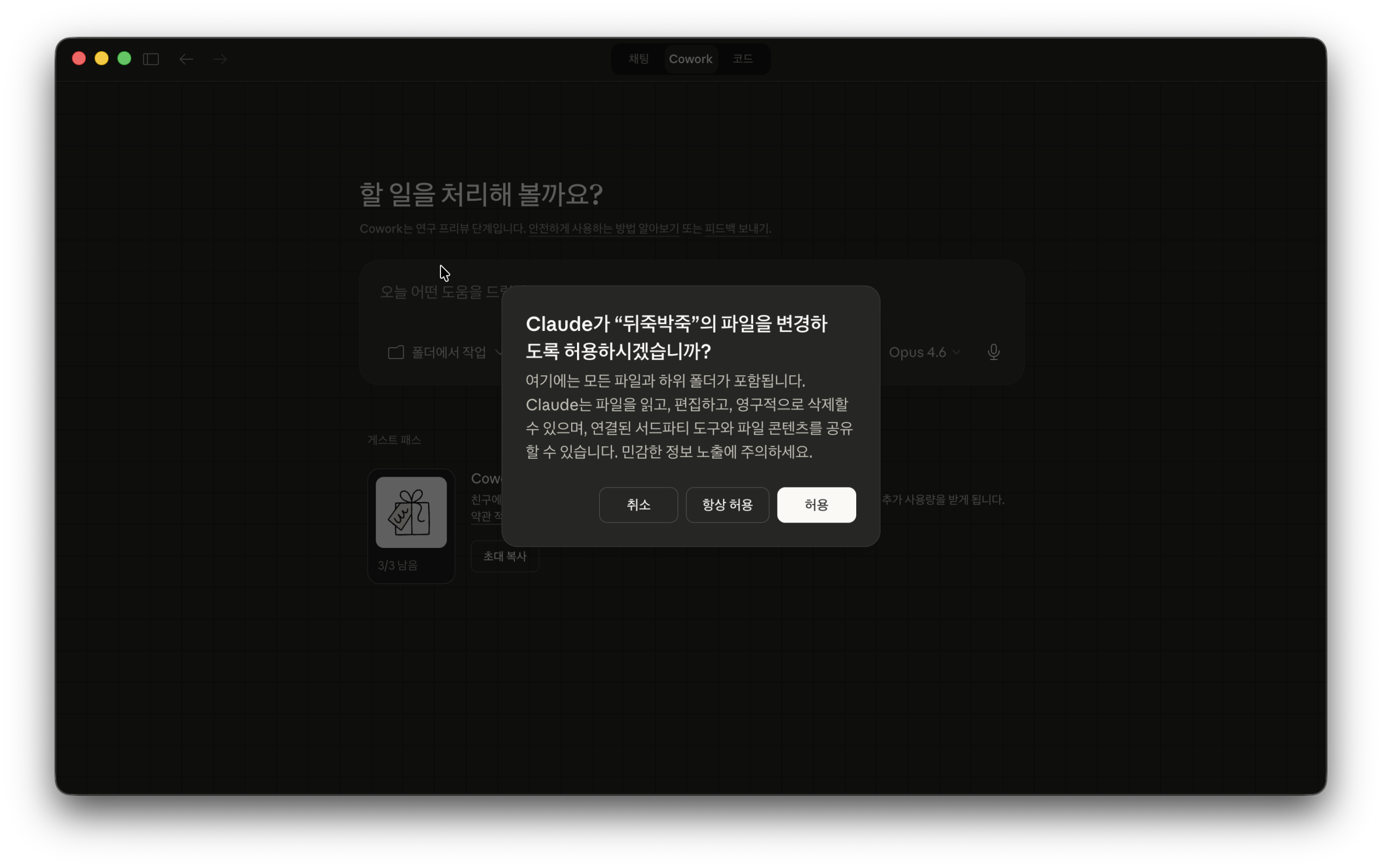
폴더에서 작업을 클릭하고, 여러분이 수정을 원하는 폴더를 지정해주세요.
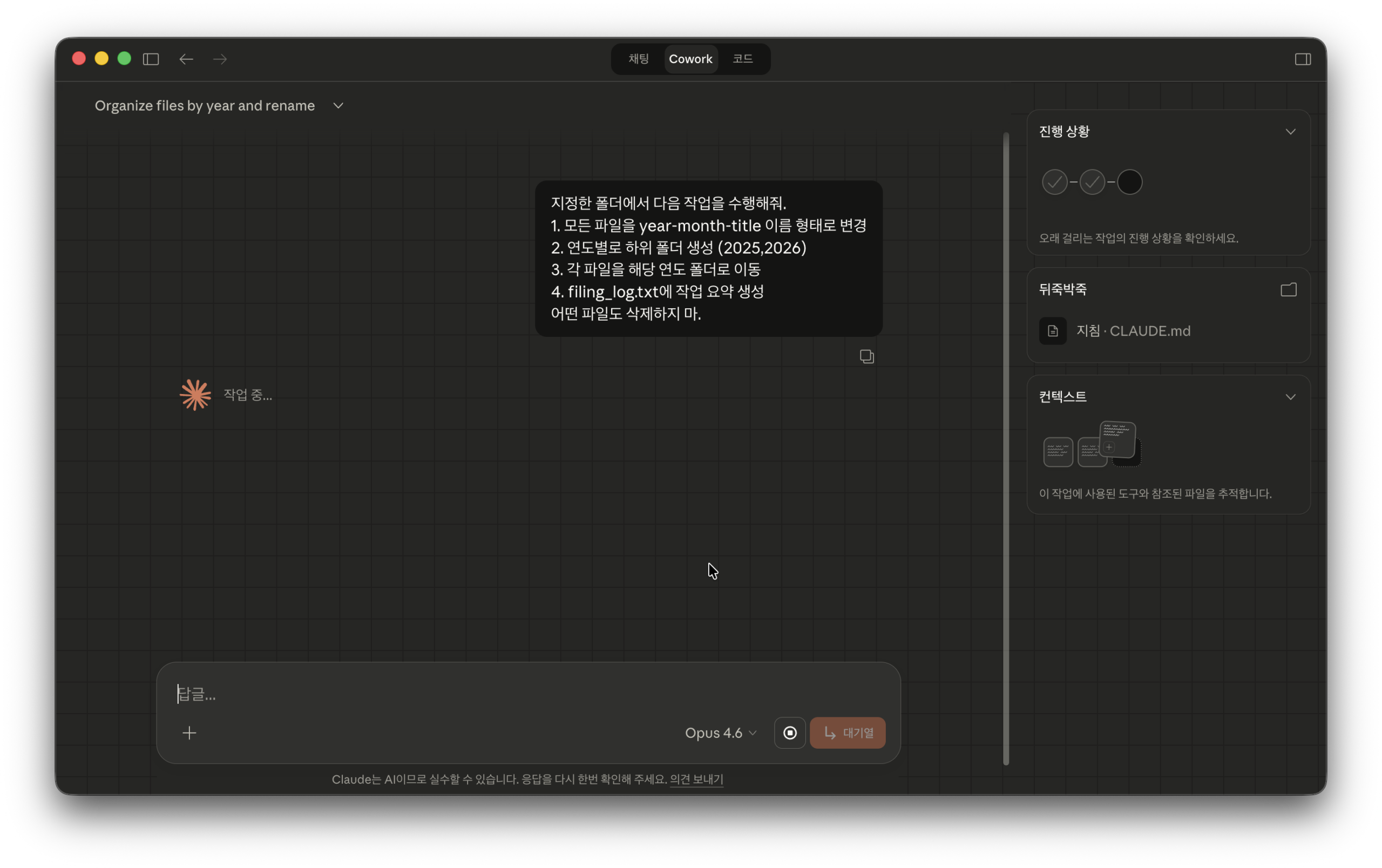
그다음에 프롬프트를 입력합니다. (프롬프트는 아래 참고)
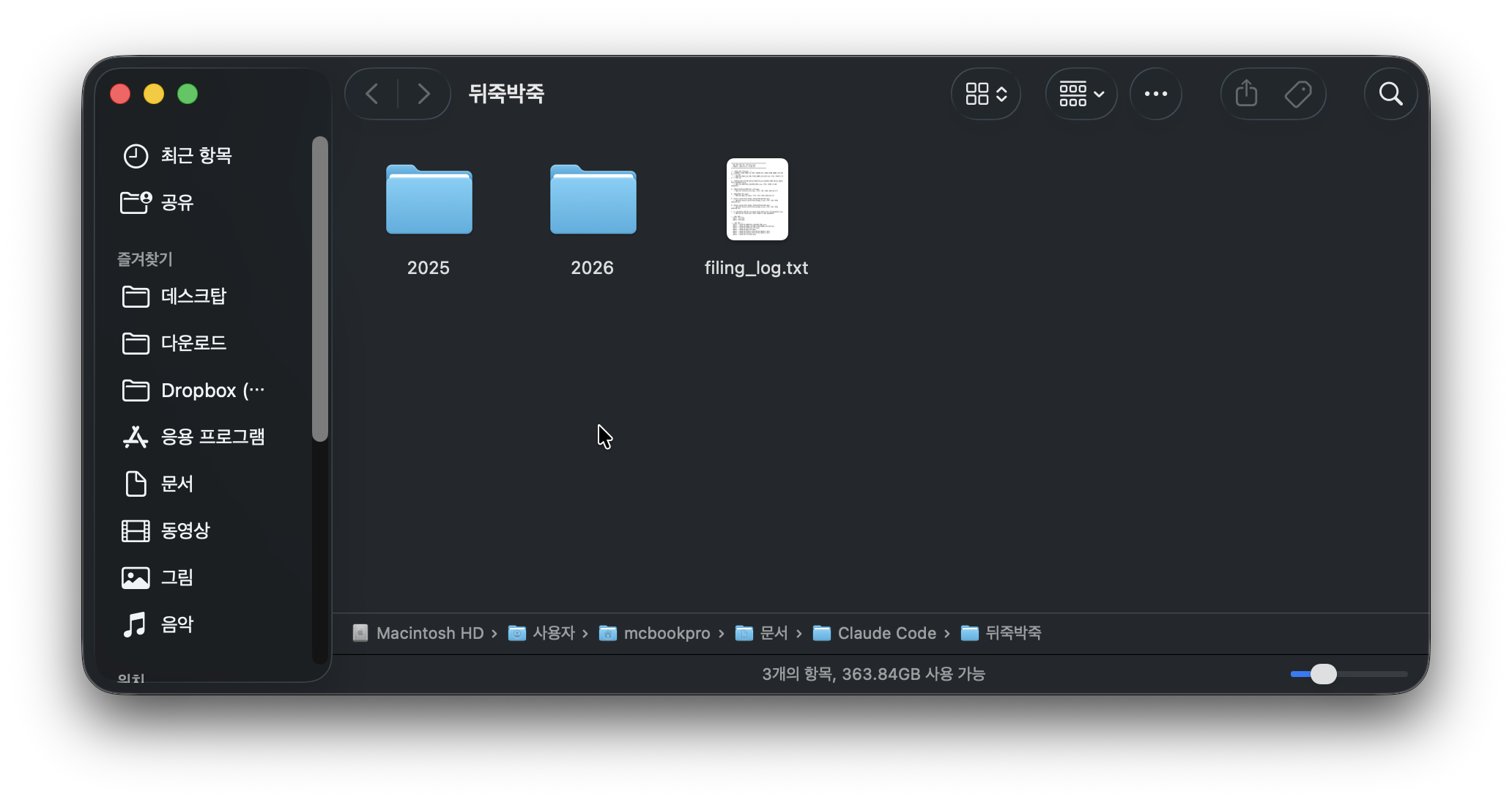
그러면 뒤죽박죽된 폴더가 정리가 되었습니다.
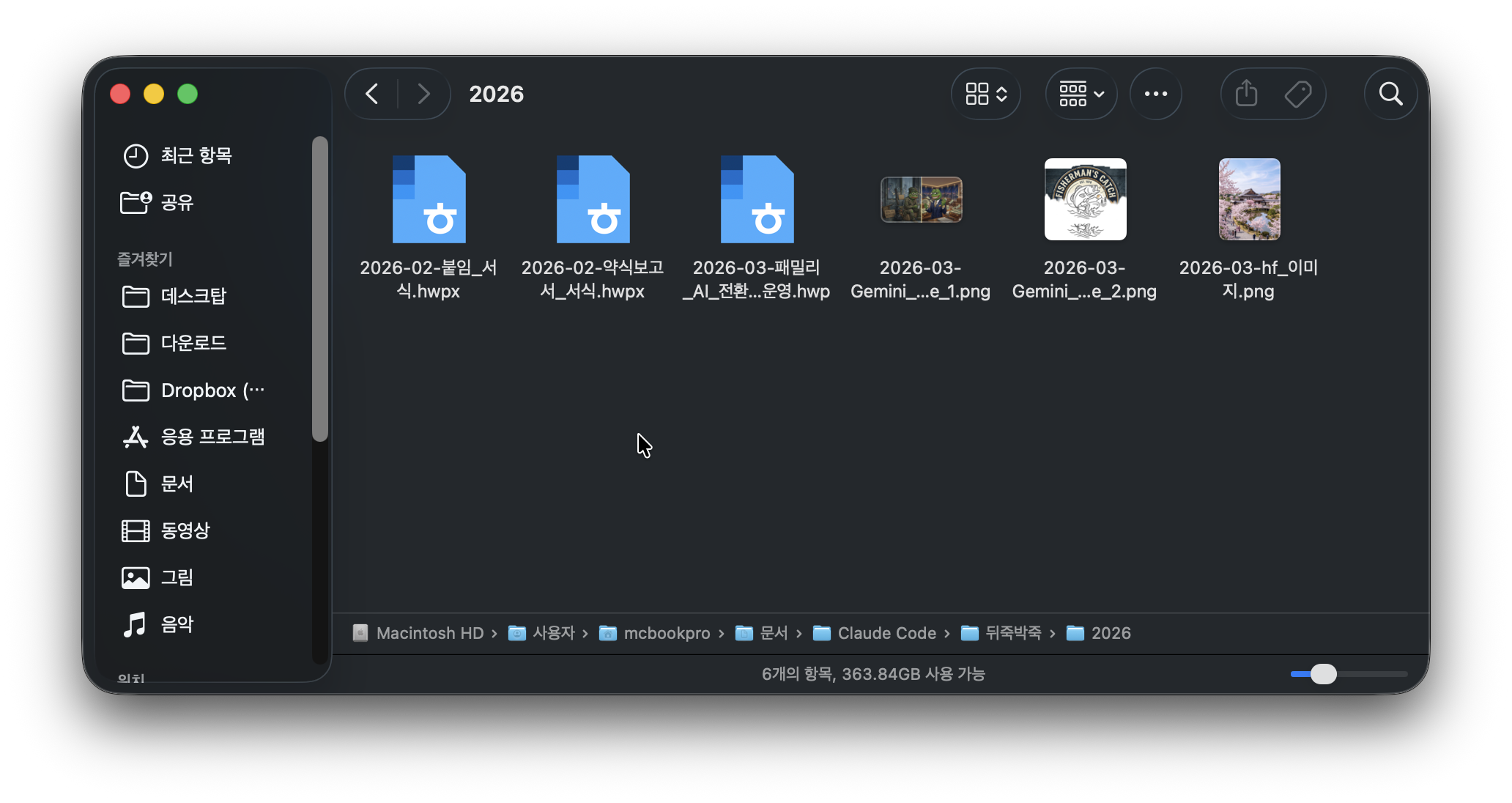
약 소요시간은 2~3분정도 걸렸는데요. 깔끔한 형태로 파일을 분류해주는 모습을 알 수 있습니다.
프롬프트 예시1: 파일 정리 명령
지정한 폴더에서 다음 작업을 수행해줘.
1. 모든 파일을 year-month-title 이름 형태로 변경
2. 연도별로 하위 폴더 생성 (2025,2026)
3. 각 파일을 해당 연도 폴더로 이동
4. filing_log.txt에 작업 요약 생성
어떤 파일도 삭제하지 마.
요약 포인트: 파일 정리는 코워크의 가장 직관적인 사용법이며, 폴더 지정과 자연어 명령만으로 수백 개 파일을 자동 분류할 수 있습니다.
그외에 사용법은 3가지가 더있습니다. 여러분들의 상황에 맞게 직접 한번 적용해보시기 바랍니다.
사용법 2. 문서 및 보고서 자동 생성
문서 및 보고서 자동 생성
두 번째 사용법은 엑셀, 파워포인트, 워드 같은 문서를 자동으로 생성하는 것입니다.
코워크는 로컬 파일에 직접 접근할 수 있기 때문에, 영수증 이미지를 읽어서 경비 보고서 엑셀을 만들거나, 회의록 여러 개를 종합해 월간 보고서를 작성하는 작업이 가능합니다.
기존 Claude 웹 채팅에서는 파일을 일일이 업로드해야 했지만, 코워크에서는 폴더 단위로 접근하기 때문에 여러 파일을 한꺼번에 처리할 수 있다는 점이 다릅니다.
생성되는 결과물도 단순 텍스트가 아니라, 수식이 포함된 엑셀 스프레드시트나 슬라이드가 구성된 파워포인트처럼 실무에서 바로 쓸 수 있는 형태로 나옵니다.
프롬프트 예시2: 경비 보고서 생성
이 폴더에 있는 영수증 이미지들을 모두 읽어줘.
각 영수증에서 날짜, 금액, 사용처를 추출해서
경비 보고서 엑셀 파일로 만들어줘.
합계와 카테고리별 소계도 포함해줘.
요약 포인트: 영수증, 회의록 등 여러 파일을 읽어 엑셀이나 파워포인트 같은 실무용 문서를 자동 생성할 수 있습니다.
사용법 3. 리서치 자료 종합
리서치 자료 종합
세 번째 사용법은 여러 출처의 자료를 하나의 보고서로 종합하는 것입니다.
리서치 업무를 할 때 논문, 기사, 메모 등 다양한 자료를 모아서 정리하는 과정에 시간이 많이 걸립니다.
클로드 코워크를 활용하면 지정한 폴더 안의 텍스트 파일, PDF, 노트를 모두 분석한 뒤, 핵심 내용을 추출하고 주제별로 정리된 종합 보고서를 만들 수 있습니다.
트랜스크립트 분석도 가능합니다.
회의 녹취록이나 인터뷰 기록에서 핵심 포인트, 실행 항목(Action Item), 주제별 분류를 자동으로 추출해줍니다.
자료가 많을수록 수동 정리와의 시간 차이가 크게 벌어지기 때문에, 리서치 자료 종합은 코워크가 강점을 보이는 영역이라고 생각합니다.
프롬프트 예시3: 리서치 종합 보고서
Research 폴더 안의 모든 PDF와 텍스트 파일을 읽어줘.
각 자료에서 핵심 주장과 데이터를 추출하고,
주제별로 분류해서 하나의 종합 보고서를 작성해줘.
출처도 함께 표기해줘.
결과는 마크다운 파일로 저장해줘.
요약 포인트: 여러 자료를 읽고 핵심을 추출해 주제별 종합 보고서를 만드는 작업에서 코워크의 자동화 기능이 효과를 발휘합니다.
사용법 4. 플러그인을 활용한 업무 확장
플러그인을 활용한 업무 확장
네 번째 사용법은 플러그인 마켓플레이스를 통해 코워크의 기능을 확장하는 것입니다.
2026년 1월 30일 Anthropic은 11개 카테고리의 오픈소스 플러그인을 공개했습니다.
작업 관리, 캘린더 연동, 일일 워크플로우, 정보 검색 등 실무에서 자주 쓰이는 기능을 플러그인 형태로 추가할 수 있습니다.
Plugin Create라는 플러그인을 사용하면 자신만의 커스텀 플러그인을 직접 만들 수도 있습니다.
플러그인은 파일 기반으로 동작하며 GitHub에서도 확인할 수 있고, 향후 조직 전체 공유와 프라이빗 마켓플레이스 지원도 예정되어 있습니다.
프롬프트 예시4: 일일 업무 루틴 자동화
오늘 할 일을 정리해줘.
캘린더에서 오늘 일정을 확인하고,
어제 완료하지 못한 작업 목록을 불러와서
우선순위별로 정리해줘.
결과를 daily_tasks.md 파일로 저장해줘.
요약 포인트: 11개 오픈소스 플러그인으로 코워크의 기능을 확장할 수 있으며, 커스텀 플러그인 제작도 가능합니다.
다른 AI 도구와 뭐가 다를까
| 항목 | 클로드 코워크 | ChatGPT | 제미나이 |
|---|---|---|---|
| 파일 직접 생성 | .docx, .xlsx, .pptx 등 | 제한적 | Google 앱 내 |
| 내 PC 파일 접근 | 가능 | 불가 | 불가 |
| 멀티스텝 자동 실행 | 가능 | 제한적 | 제한적 |
| 외부 서비스 연동 | Google Drive, Gmail 등 MCP | GitHub, Dropbox 등 | Google Workspace |
| 동작 환경 | 데스크톱 앱 전용 | 웹/앱 | 웹/앱 |
가장 큰 차이는 실제 파일을 만들어 준다는 점이에요. ChatGPT나 제미나이는 대화창 안에서 답변을 주는 방식이지만, 코워크는 내 컴퓨터에 실제 파일을 생성해서 저장해 줘요.
요금제별 차이
| 플랜 | 월 가격 | 코워크 사용 |
|---|---|---|
| Free | $0 | 사용 불가 |
| Pro | $20 | 사용 가능 |
| Max 5x | $100 | 사용 가능 (용량 확대) |
| Max 20x | $200 | 사용 가능 (대폭 확대) |
| Team/Enterprise | 별도 문의 | 사용 가능 + 전용 플러그인 |
코워크를 써보려면 최소 Pro 플랜이 필요해요. Pro만으로도 기본 기능은 다 쓸 수 있으니 먼저 Pro로 시작해 보는 걸 권해 드려요.
사용 전 알아두면 좋은 것들
데스크톱 앱 전용이에요. 웹 브라우저나 모바일 앱에서는 코워크를 쓸 수 없어요. 반드시 Claude Desktop 앱을 설치해야 합니다.
파일은 샌드박스 환경에서 처리돼요. 내 PC의 파일을 직접 건드리는 게 아니라, 안전한 가상 환경(Linux VM) 위에서 작업해요. 보안 걱정은 크게 안 해도 돼요.
리서치 프리뷰 단계예요. 아직 정식 출시 전이라 간혹 오류가 있을 수 있어요. 중요한 업무 문서는 결과물을 한 번 확인하는 습관을 들이는 게 좋아요.
스케줄링 기능도 있어요. 대화창에서 /schedule을 입력하면 반복 작업을 예약할 수 있어요. 예를 들어 매주 월요일 아침에 시장 보고서를 자동 생성하도록 설정할 수 있어요.
자주 묻는 질문