

2026 노트북 lm 크롬 확장프로그램 설치 및 사용법
2026년에 노트북 LM 크롬 확장프로그램을 설치하면 웹 브라우징 중 원하는 페이지를 바로 노트북 LM 소스로 추가할 수 있습니다. 요약 노트북 LM 크롬 확장프로그램은 구글이 제공하는 브라우저 확장 기능입니다. 웹페이지를 탐색하다가 버튼 한 번으로 해당 페이지를 노트북 LM의 소스로 ...
2026년에 노트북 LM 크롬 확장프로그램을 설치하면 웹 브라우징 중 원하는 페이지를 바로 노트북 LM 소스로 추가할 수 있습니다.
요약
노트북 LM 크롬 확장프로그램은 구글이 제공하는 브라우저 확장 기능입니다. 웹페이지를 탐색하다가 버튼 한 번으로 해당 페이지를 노트북 LM의 소스로 저장할 수 있습니다. 별도로 URL을 복사하거나 텍스트를 옮길 필요 없이 브라우저에서 바로 작업이 이어지기 때문에 자료 수집 과정이 간결해집니다.
핵심 체크리스트
- 크롬 웹스토어에서 "NotebookLM" 검색 후 설치
- 설치 후 브라우저 우측 상단에 확장프로그램 아이콘 고정
- 구글 계정 로그인 상태에서만 정상 작동
- 웹페이지 열람 중 아이콘 클릭으로 소스 추가
- 기존 노트북을 선택하거나 새 노트북 생성 가능
- 추가된 소스는 노트북 LM 대시보드에서 확인
- PDF나 로그인이 필요한 페이지는 소스 추가가 제한될 수 있음
도입부
노트북 LM을 사용하다 보면 웹에서 찾은 자료를 소스로 넣는 과정이 번거롭게 느껴질 때가 있습니다. 페이지 URL을 복사하고 노트북 LM 화면으로 이동한 뒤 붙여넣기를 반복해야 하기 때문입니다. 이런 불편함을 줄여주는 도구가 바로 노트북 LM 크롬 확장프로그램입니다. 설치부터 실제 활용까지 순서대로 알아보겠습니다.
노트북 LM 크롬 확장프로그램이란
노트북 LM 크롬 확장프로그램은 구글이 공식으로 배포하는 크롬 브라우저용 확장 기능입니다. 이 확장프로그램을 설치하면 웹페이지를 보면서 클릭 한 번으로 해당 콘텐츠를 노트북 LM 소스에 추가할 수 있습니다. 별도의 탭 전환 없이 현재 보고 있는 페이지에서 바로 작업이 가능하다는 점이 특징입니다.
요약 포인트: 노트북 LM 크롬 확장프로그램은 웹페이지를 소스로 빠르게 추가해주는 브라우저 확장 기능입니다.
설치 방법
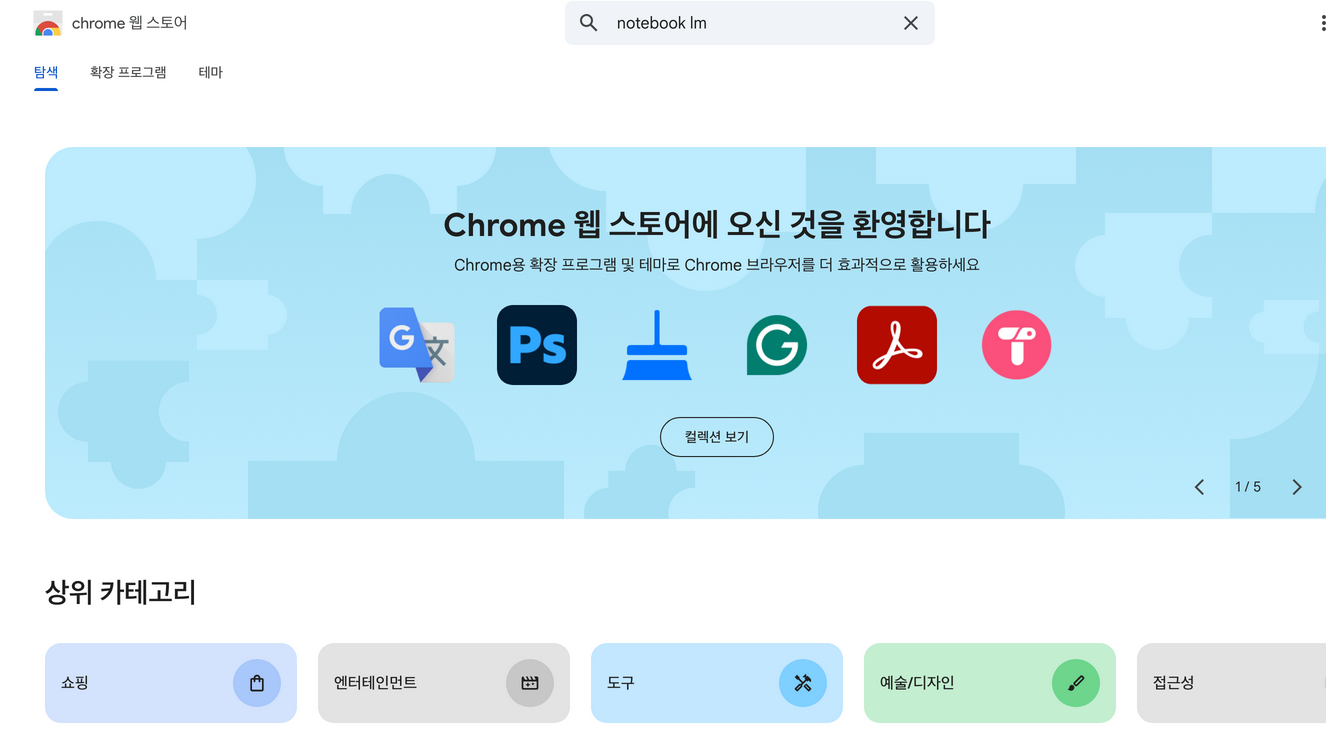
크롬 웹스토어에 접속한 뒤 검색창에 "NotebookLM"을 입력합니다.
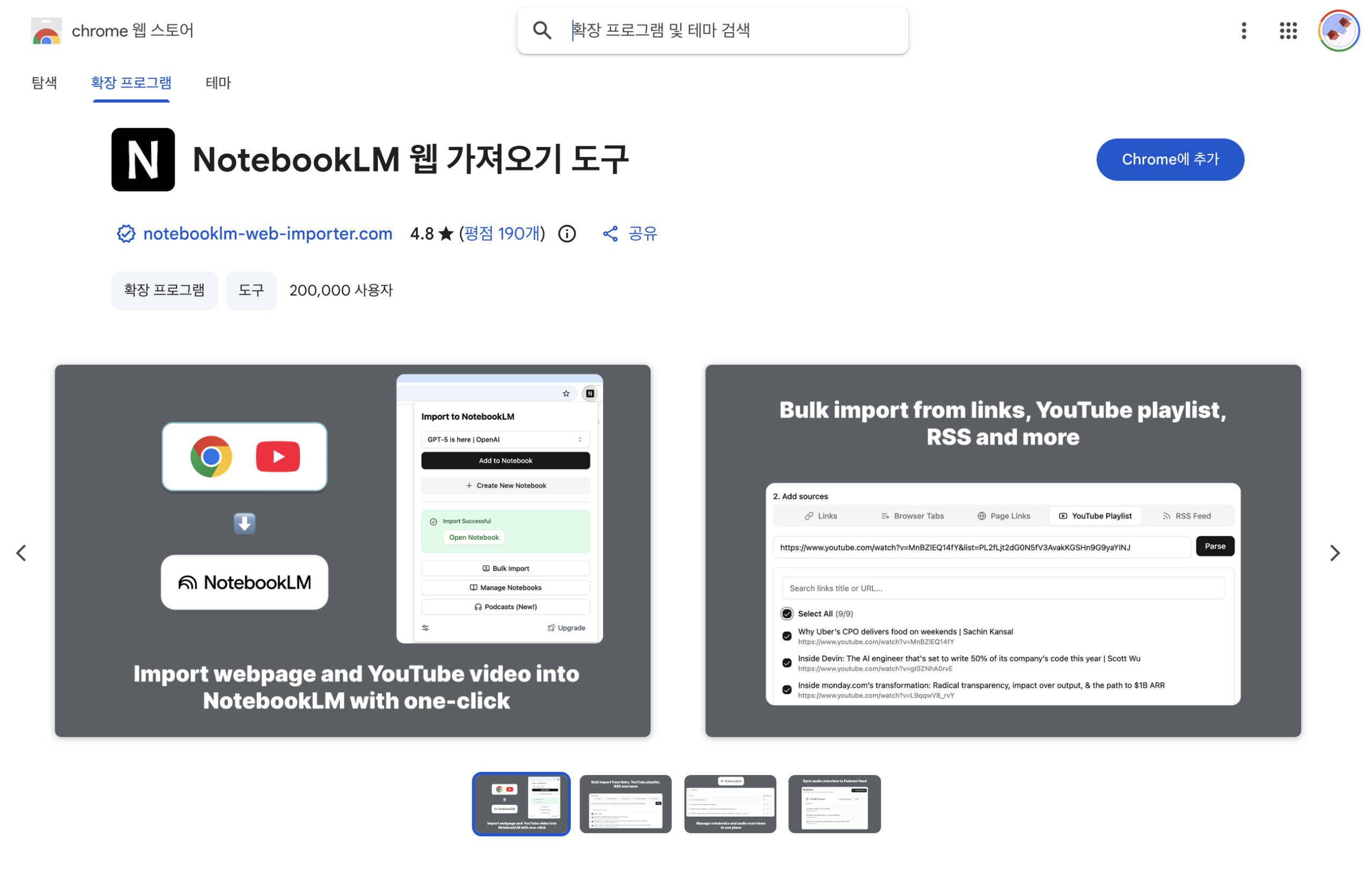
구글에서 제공하는 공식 확장프로그램이 검색 결과에 나타나면 "Chrome에 추가" 버튼을 클릭합니다. 설치가 완료되면 브라우저 우측 상단 퍼즐 모양 아이콘을 눌러 노트북 LM 확장프로그램을 고정해 두는 것이 편리합니다. 이렇게 고정해 두면 어떤 페이지에서든 아이콘이 항상 보이기 때문에 접근성이 좋아집니다.
사용법은 간단합니다. 원하는 영상이나 글이 있는 페이지에서 노트북lm을 통해 분석하고 싶은것을 클릭 몇번으로 할 수 있습니다.
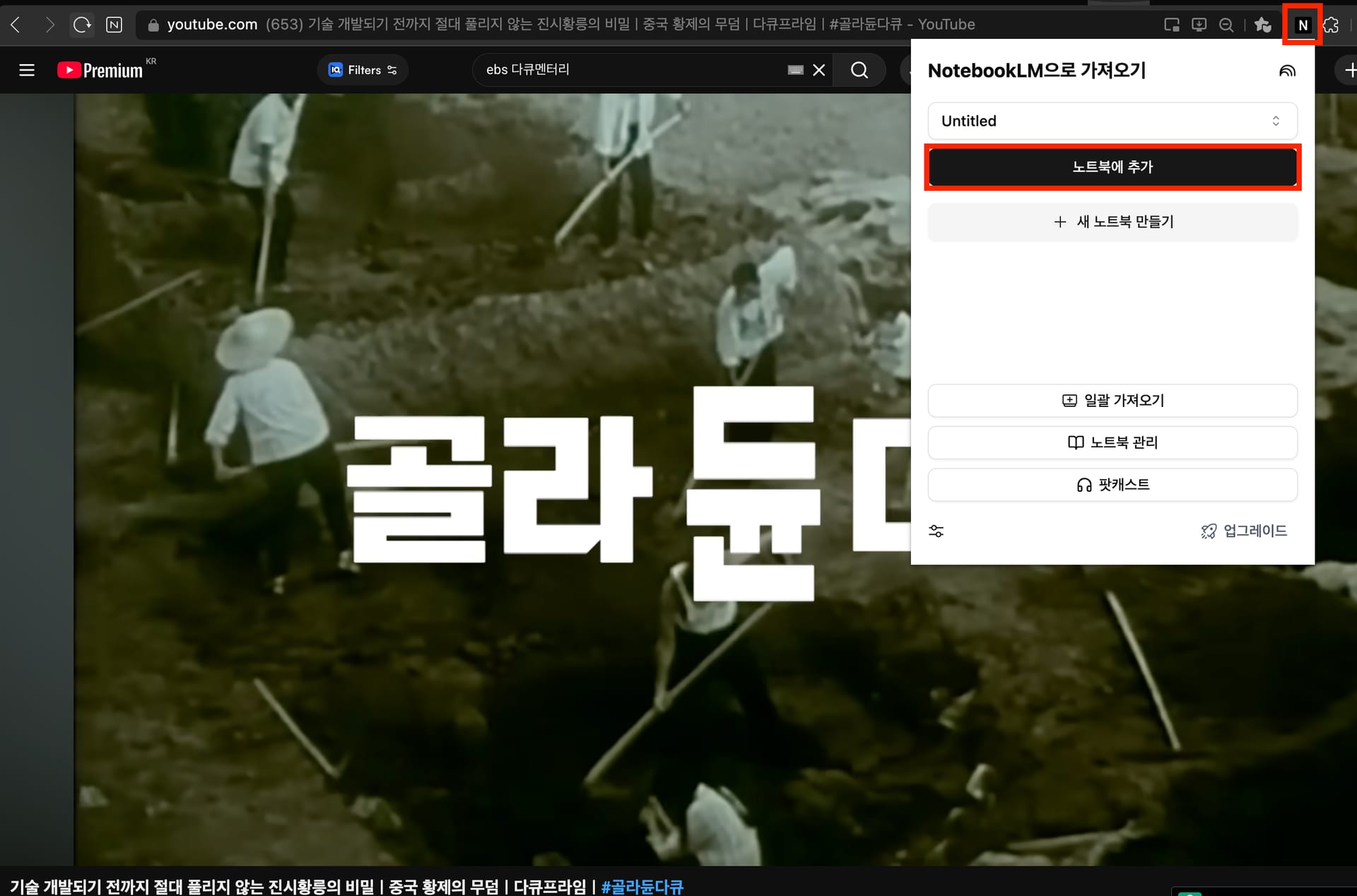
저는 유튜브에서 다큐멘터리 하나를 가져왔는데요. 이 영상의 내용을 분석한다면
확장프로그램을 클릭하고, 폴더를 설정한다음 노트북에 추가 버튼을 누르면 됩니다.
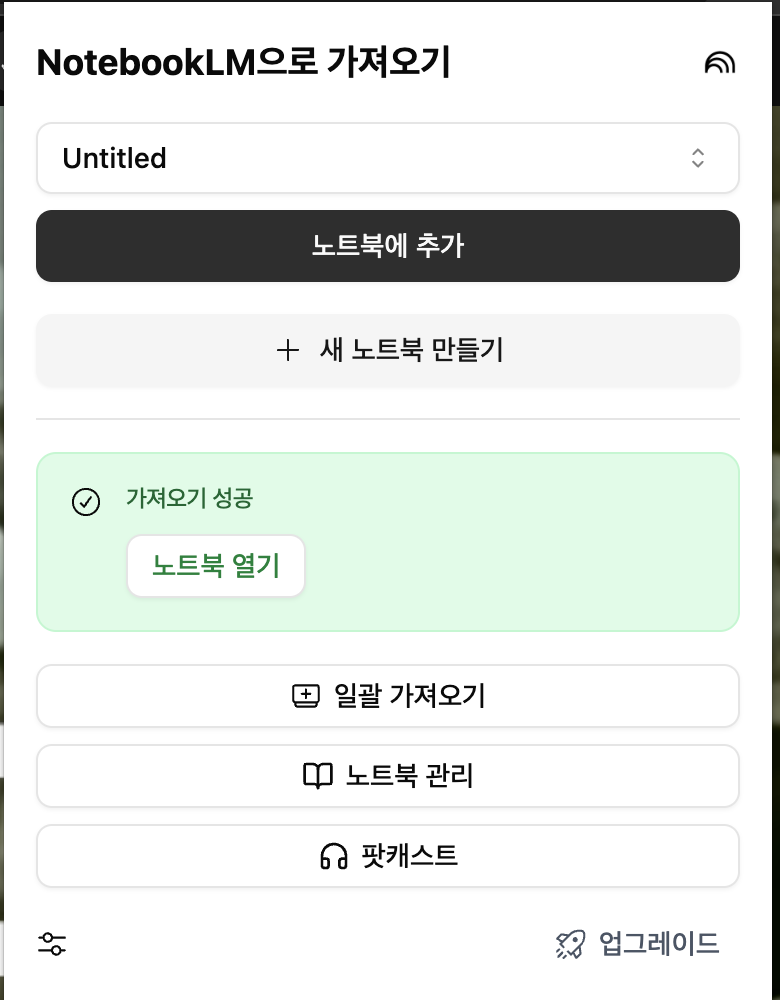
노트북 열기를 클릭합니다.
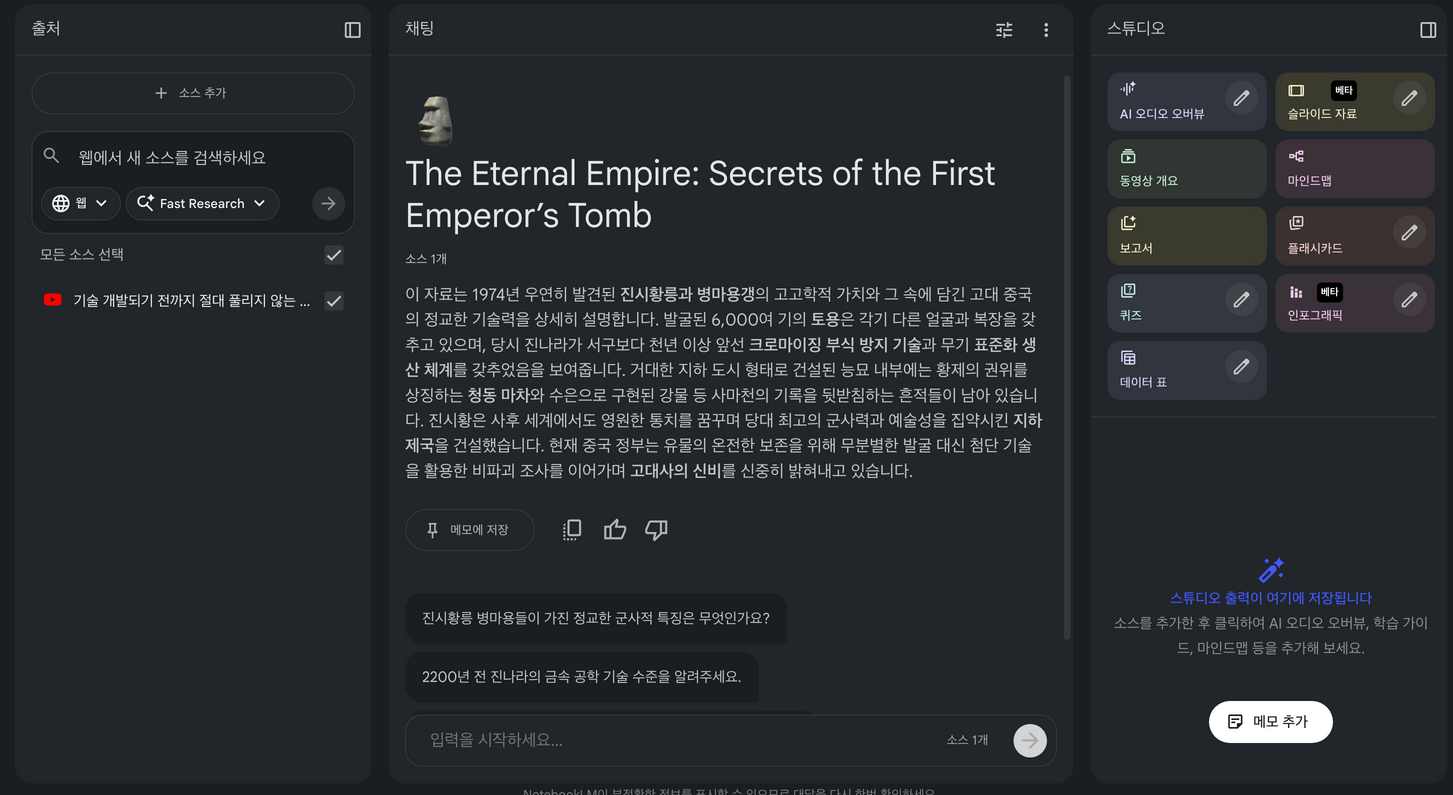
그러면 노트북LM으로 선택한 콘텐츠가 쉽게 옮겨졌습니다.
요약 포인트: 크롬 웹스토어에서 설치 후 아이콘을 고정해 두면 언제든 빠르게 사용할 수 있습니다.
기본 사용법
확장프로그램 사용 흐름은 다음과 같습니다.
| 단계 | 동작 | 설명 |
|---|---|---|
| 1단계 | 웹페이지 열기 | 소스로 추가하고 싶은 페이지를 브라우저에서 엽니다 |
| 2단계 | 아이콘 클릭 | 우측 상단의 노트북 LM 확장프로그램 아이콘을 클릭합니다 |
| 3단계 | 노트북 선택 | 기존 노트북을 선택하거나 새 노트북을 만듭니다 |
| 4단계 | 소스 추가 확인 | "Save" 또는 "소스 추가" 버튼을 눌러 저장합니다 |
| 5단계 | 노트북 LM에서 확인 | 대시보드에서 추가된 소스를 확인하고 활용합니다 |
구글 계정에 로그인된 상태여야 정상적으로 동작합니다. 로그인이 되어 있지 않으면 확장프로그램 클릭 시 로그인 화면이 먼저 나타납니다.
요약 포인트: 웹페이지에서 아이콘 클릭 후 노트북을 선택하면 소스 추가가 완료됩니다.
활용하면 좋은 상황
노트북 LM 크롬 확장프로그램은 자료 조사를 할 때 특히 유용합니다. 예를 들어 여러 뉴스 기사를 읽으며 관련 내용을 하나의 노트북에 모아야 할 때 탭을 오가지 않아도 됩니다. 블로그 글이나 기술 문서를 참고 자료로 수집할 때도 URL 복사 없이 바로 저장이 가능합니다. 학술 자료나 리포트가 웹에 공개되어 있는 경우에도 동일하게 소스로 추가할 수 있습니다.
다만 로그인이 필요한 페이지나 JavaScript로 동적 렌더링되는 콘텐츠는 정상적으로 수집되지 않을 수 있습니다. 이런 경우에는 해당 페이지의 텍스트를 직접 복사하여 노트북 LM에 붙여넣는 방식이 더 안정적입니다.
요약 포인트: 웹 자료 조사 시 탭 전환 없이 소스를 수집할 수 있어 작업 흐름이 끊기지 않습니다.
소스 추가 후 활용 팁
소스가 추가된 뒤에는 노트북 LM 내에서 해당 소스를 기반으로 질문을 하거나 요약을 요청할 수 있습니다. 여러 웹페이지를 소스로 모은 뒤 공통 주제를 정리하는 데 활용하면 효율적입니다. 노트북 LM 크롬 확장프로그램으로 추가한 소스도 수동으로 추가한 소스와 동일하게 취급되므로 기능상 차이는 없습니다.
프롬프트 예시 1: 수집한 소스 요약 요청
이 노트북에 추가된 소스들을 읽고
각 소스의 핵심 내용을 3줄로 요약해 주세요.
공통으로 언급되는 키워드가 있다면 함께 정리해 주세요.
프롬프트 예시 2: 소스 기반 비교 질문
소스 A와 소스 B에서 설명하는 방법의 차이점을 알려주세요.
표 형태로 정리해 주면 좋겠습니다.
각 방법의 장단점도 포함해 주세요.
프롬프트 예시 3: 소스 기반 글 초안 작성
추가된 소스를 참고하여
"노트북 LM 크롬 확장프로그램 활용법"이라는 주제로
블로그 글 초안을 작성해 주세요.
소제목을 나눠서 구성해 주세요.
요약 포인트: 소스 추가 후 노트북 LM 내에서 요약이나 비교 분석 등 다양한 작업에 바로 활용할 수 있습니다.
주의사항
| 항목 | 내용 |
|---|---|
| 브라우저 | 크롬 브라우저에서만 사용 가능 |
| 로그인 | 구글 계정 로그인 필수 |
| 페이지 제한 | 로그인 필요 페이지나 동적 콘텐츠는 수집 불가할 수 있음 |
| 소스 개수 | 노트북당 소스 개수 제한이 있으므로 관리 필요 |
| 언어 | 영문 인터페이스로 제공될 수 있음 |
요약 포인트: 크롬 전용이며 구글 로그인이 필수이고 일부 페이지는 수집이 제한될 수 있습니다.
마무리하며
이번 글에서는 "2026 노트북 LM 크롬 확장프로그램 설치 및 사용법"에 대해 알아보았습니다. 다음에도 도움이 되는 내용으로 찾아오겠습니다. 끝까지 읽어주셔서 고맙습니다.
Q&A