


퇴근시간이 빨라지는 엑셀에서 클로드 사용법
클로드에 엑셀 파일을 업로드하면 수식 없이도 데이터 요약과 분석 결과를 빠르게 받아볼 수 있습니다. 요약 클로드는 엑셀(.xlsx)이나 CSV 파일을 직접 업로드받아 내용을 읽고 분석할 수 있는 AI 서비스입니다. 피벗 테이블이나 복잡한 함수를 몰라도 자연어로 질문하면 데이터 요약, 비...
클로드에 엑셀 파일을 업로드하면 수식 없이도 데이터 요약과 분석 결과를 빠르게 받아볼 수 있습니다.
요약
클로드는 엑셀(.xlsx)이나 CSV 파일을 직접 업로드받아 내용을 읽고 분석할 수 있는 AI 서비스입니다. 피벗 테이블이나 복잡한 함수를 몰라도 자연어로 질문하면 데이터 요약, 비교, 시각화까지 처리해 줍니다. 이 글에서는 클로드로 엑셀 분석을 편리하게 하는 구체적인 방법과 프롬프트 예시를 정리했습니다.
핵심 체크리스트
- 클로드에 엑셀 파일(.xlsx, .csv)을 직접 업로드할 수 있다
- 엑셀 안에서 클로드를 활용할 수 있다.
- 수식을 몰라도 자연어 질문으로 데이터 분석이 가능하다
- 요약, 비교, 이상값 탐지, 차트 생성 등 다양한 분석을 요청할 수 있다
- 분석 결과를 표나 새 엑셀 파일로 내보내기할 수 있다
- 프롬프트를 구체적으로 쓸수록 원하는 결과에 가까워진다
- 민감한 데이터는 업로드 전 비식별 처리를 권장한다
도입부
엑셀에서 데이터를 분석하려면 VLOOKUP, 피벗 테이블, 조건부 함수 등을 익혀야 합니다. 하지만 이런 기능을 능숙하게 다루는 사람은 많지 않습니다. 보고서 마감은 다가오는데 데이터 정리에만 시간을 쏟고 있다면, 클로드를 활용해 엑셀 분석을 편리하게 처리하는 방법을 알아보겠습니다.
클로드로 엑셀 분석이 가능한 이유
클로드는 파일 업로드 기능을 통해 엑셀과 CSV 파일을 직접 읽을 수 있습니다. 업로드된 파일의 시트 구조, 열 이름, 데이터 타입을 파악한 뒤 Python 코드를 실행해 분석을 수행합니다. 사용자는 수식이나 코드를 작성할 필요 없이 "이 데이터에서 월별 매출 추이를 알려줘"처럼 자연어로 요청하면 됩니다. 클로드가 내부적으로 pandas 등 라이브러리를 활용해 결과를 도출하기 때문에 엑셀 함수에 익숙하지 않은 사람도 활용할 수 있습니다. 또한 엑셀 안에서도 클로드 활용이 가능하다보니 실시간으로 요청할 수 있습니다.
지금부터 엑셀에서 클로드를 사용하는 방법을 알아보겠습니다. 마이크로소프트 마켓플레이스로 들어갑니다.
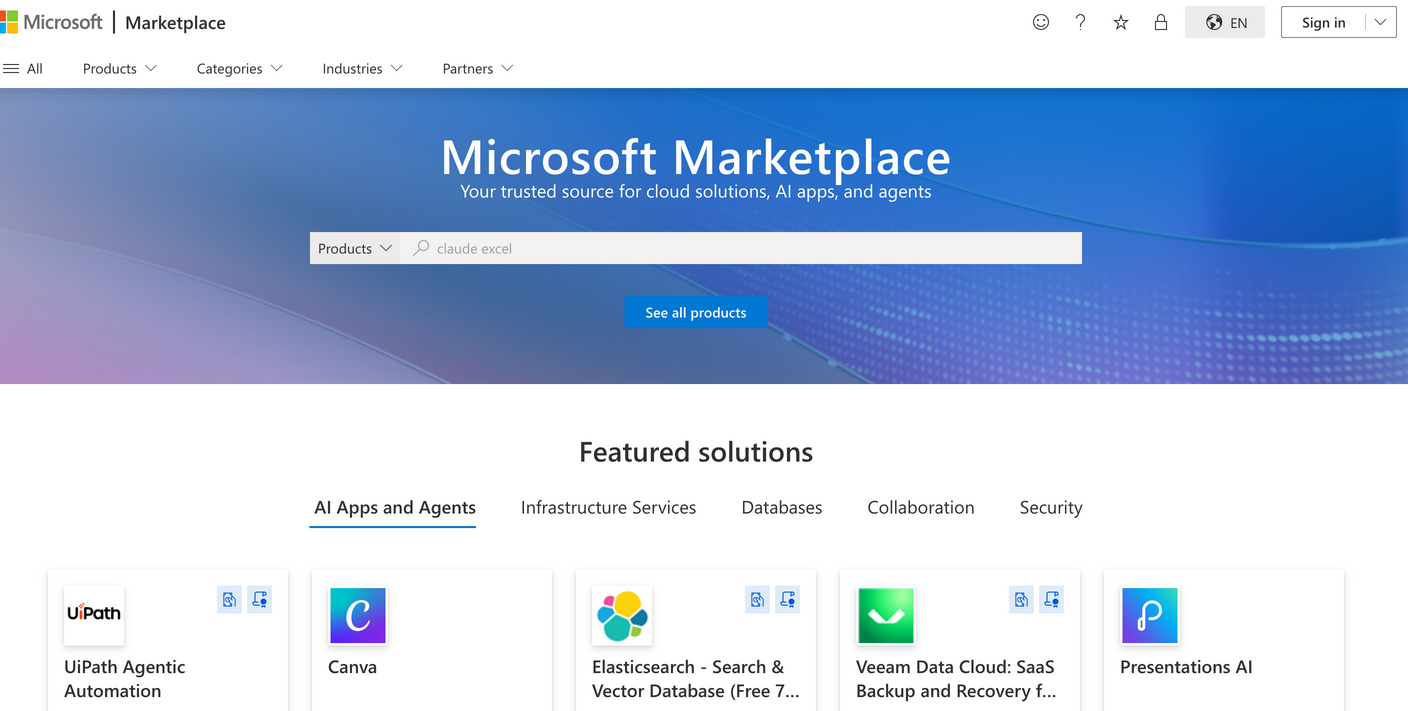
여기서 Claude Excel이라 검색합니다.
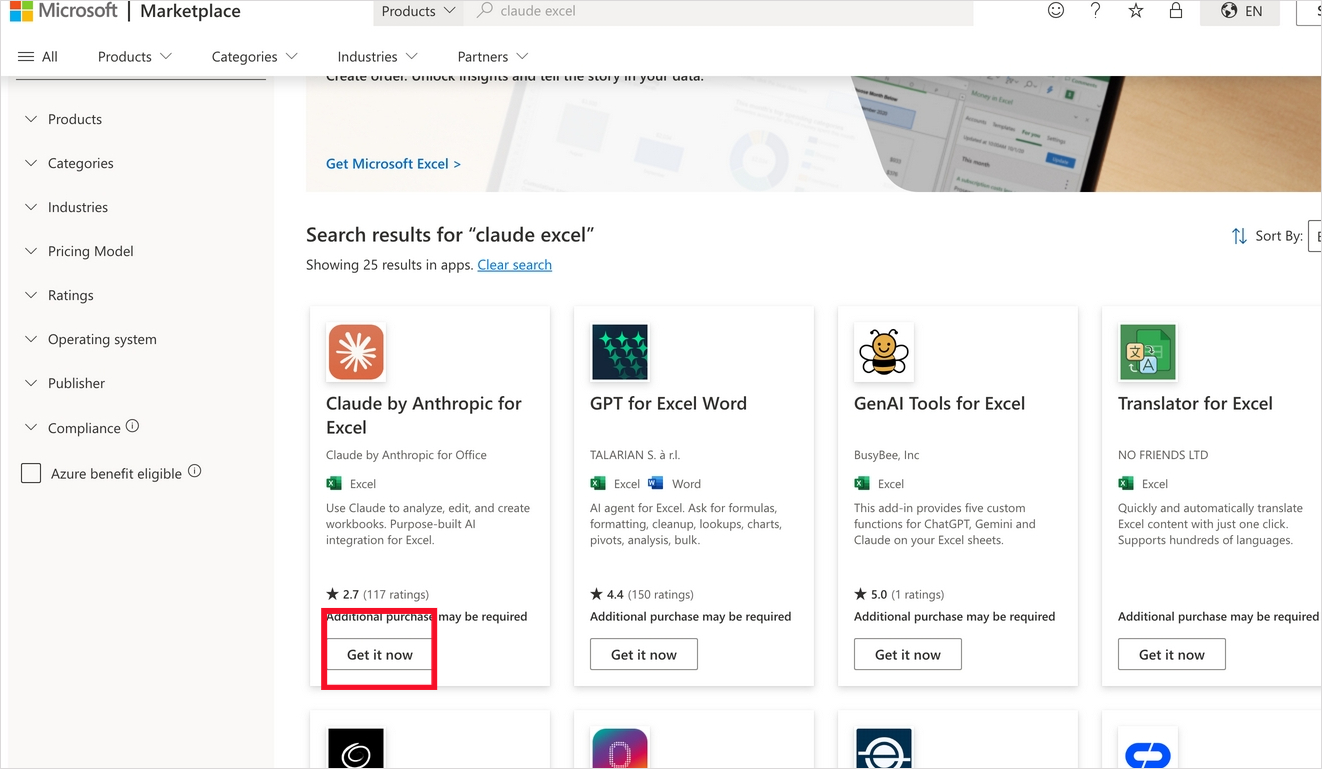
Claude by Anthropic for Excel에서 Get it now를 클릭합니다.
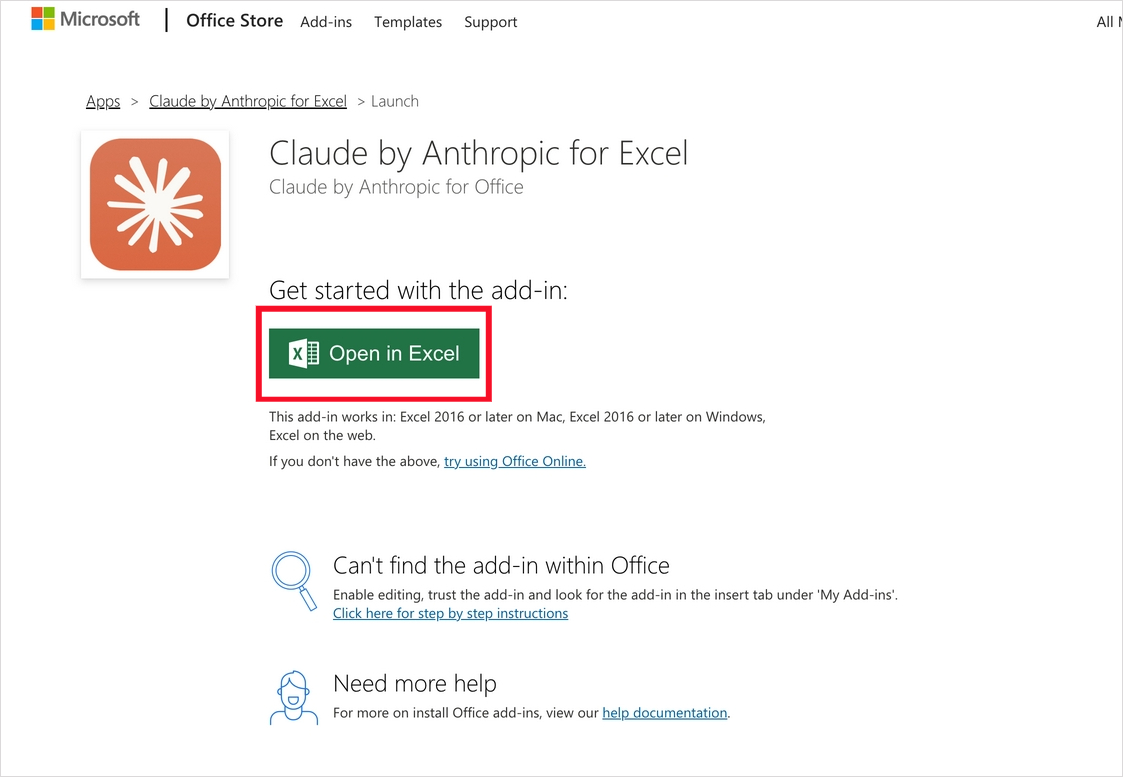
Open in Excel을 클릭합니다.
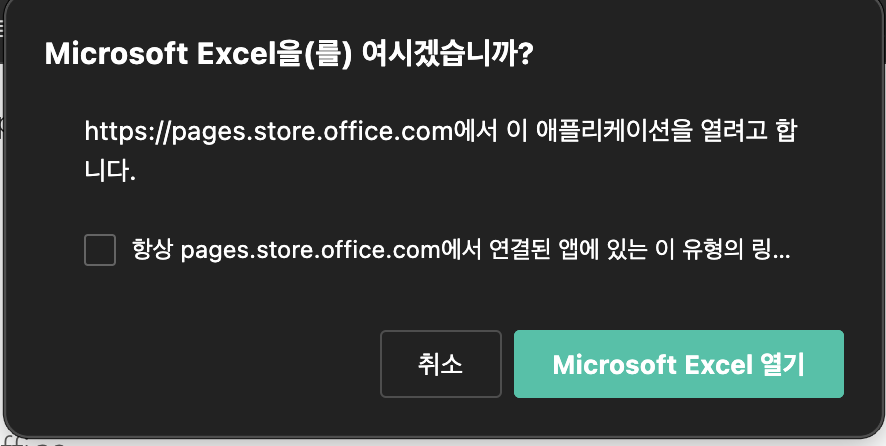
열기를 클릭합니다.
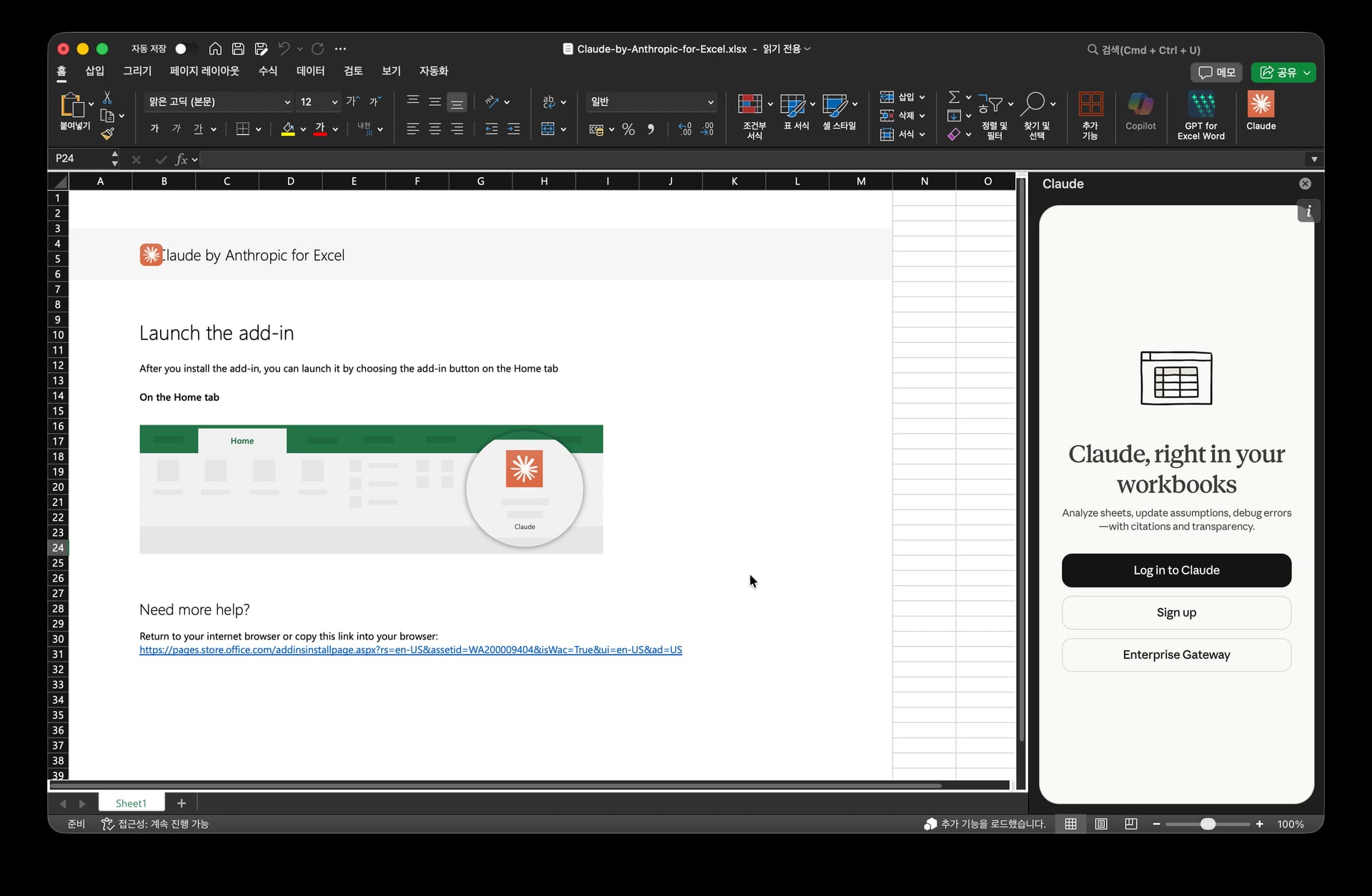
로그인을 진행해주세요.
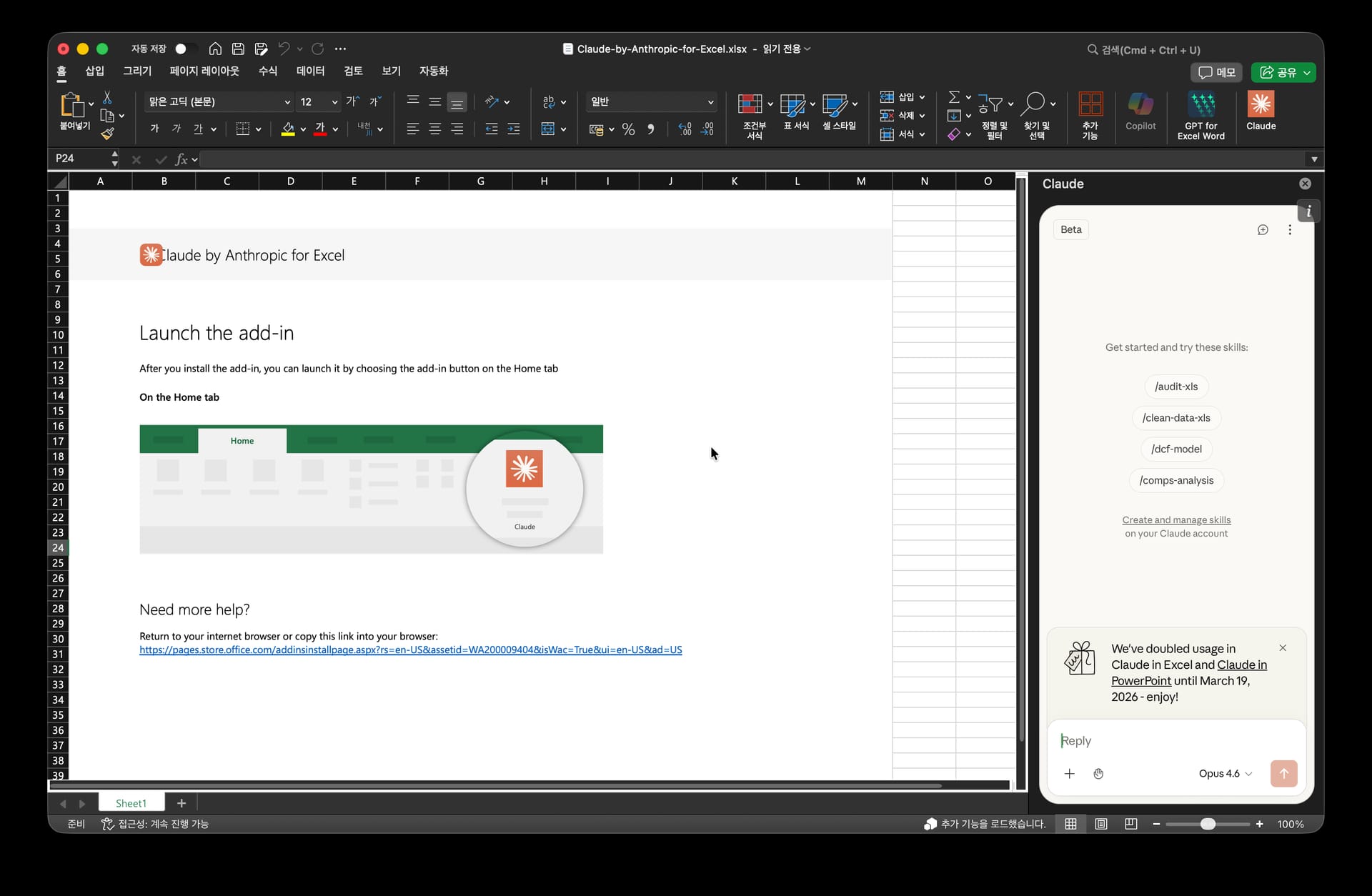
그러면 화면에 보시는것처럼 엑셀데이터를 여러분들이 원하는대로 AI를 활용해 수정할 수 있습니다.
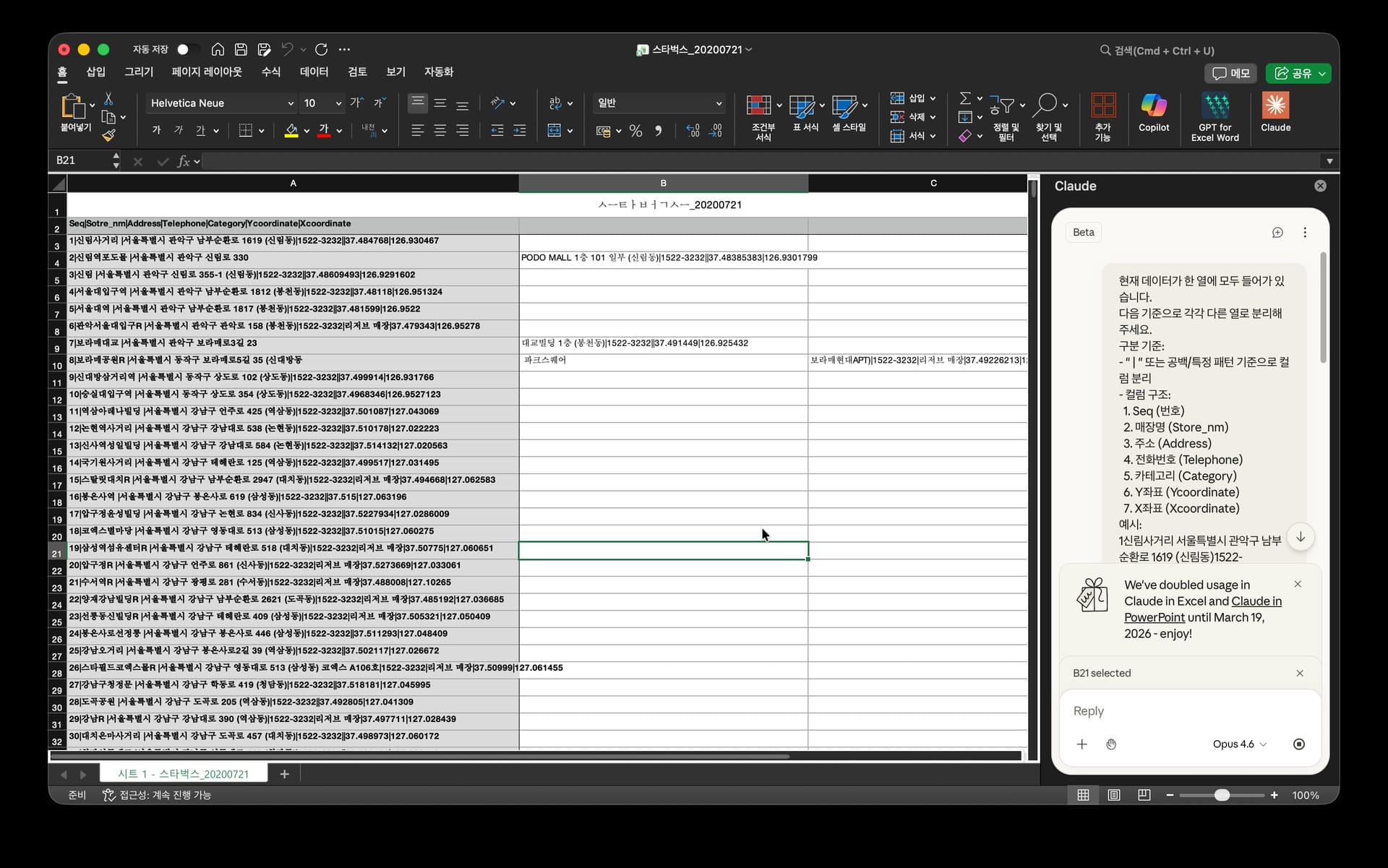
예를들어보겠습니다. 스타벅스 매장 데이터가 있습니다. 근데 데이터가 뒤죽박죽되어있습니다. 위사진 보시는것처럼 한 열에 모든 데이터가 다 들어가있죠.
저는 아래 프롬프트를 활용해서 데이터 정리를 테스트해보았습니다.
현재 데이터가 한 열에 모두 들어가 있습니다.
다음 기준으로 각각 다른 열로 분리해주세요.

구분 기준:
- " | " 또는 공백/특정 패턴 기준으로 컬럼 분리
- 컬럼 구조:
  1. Seq (번호)
  2. 매장명 (Store_nm)
  3. 주소 (Address)
  4. 전화번호 (Telephone)
  5. 카테고리 (Category)
  6. Y좌표 (Ycoordinate)
  7. X좌표 (Xcoordinate)

예시:
1신림사거리 서울특별시 관악구 남부순환로 1619 (신림동)1522-3232|37.484768|126.930467

→

Seq: 1
매장명: 신림사거리
주소: 서울특별시 관악구 남부순환로 1619 (신림동)
전화번호: 1522-3232
Y좌표: 37.484768
X좌표: 126.930467
결과는?
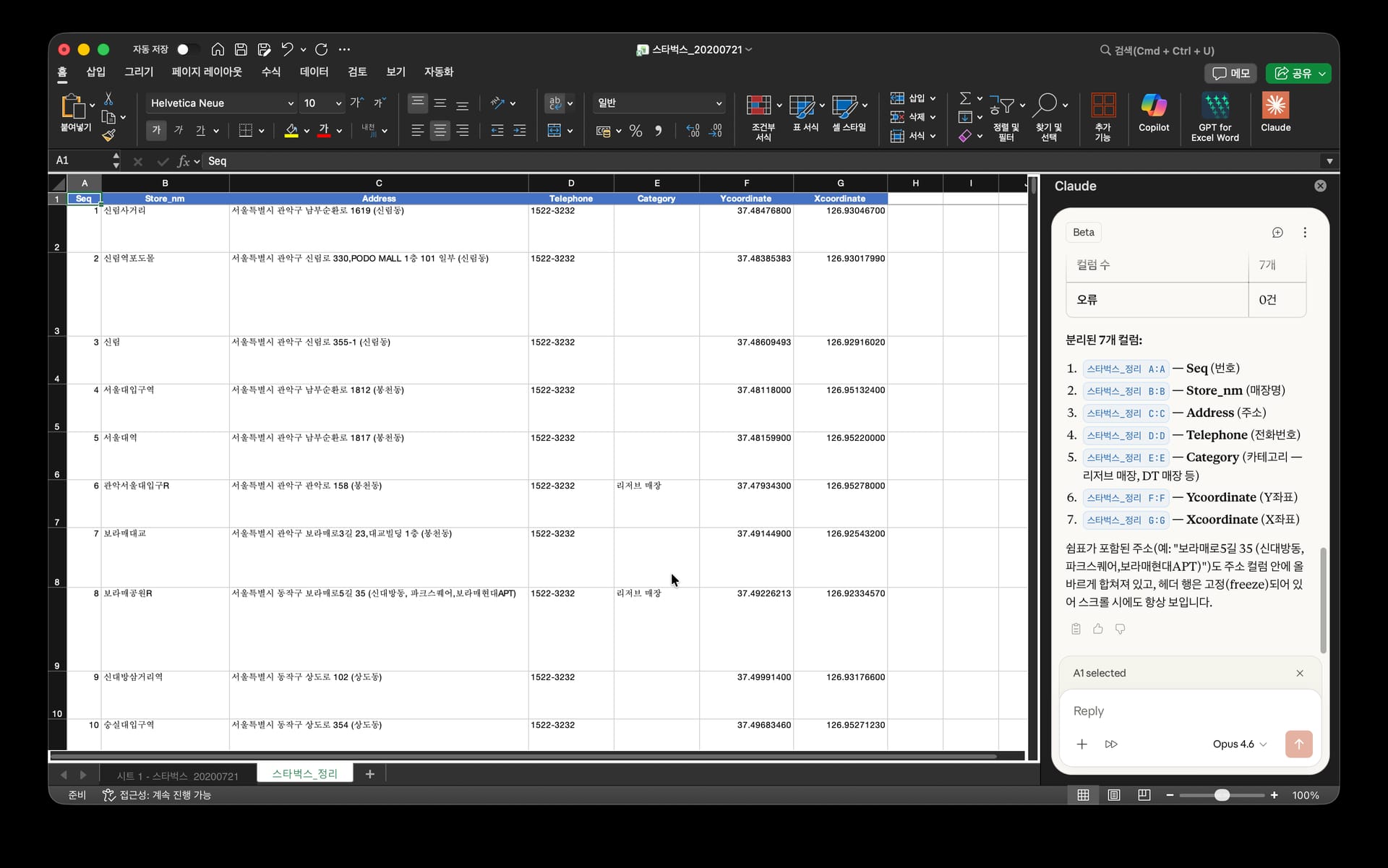
깔끔하게 만들어주는 모습입니다. 소요시간은 약 2분정도걸렸고, 기존 데이터에 덮어쓰는 것이 아닌 새로운 탭을 만들어서 보여줍니다.
엑셀 분석 활용 범위 비교
| 분석 유형 | 엑셀 자체 기능 | 클로드 활용 시 | 적합한 상황 |
|---|---|---|---|
| 데이터 요약 | 피벗 테이블 수동 설정 | 자연어 요청으로 즉시 요약 | 빠른 현황 파악이 필요할 때 |
| 이상값 탐지 | 조건부 서식 수동 설정 | "이상한 데이터 찾아줘"로 요청 | 대량 데이터에서 오류를 찾을 때 |
| 차트 생성 | 차트 삽입 후 수동 편집 | "막대그래프로 보여줘"로 요청 | 보고용 시각화가 급할 때 |
| 데이터 병합 | VLOOKUP/INDEX 함수 필요 | 두 파일 업로드 후 병합 요청 | 여러 시트를 합쳐야 할 때 |
| 통계 분석 | 분석 도구 추가 기능 활용 | "평균, 표준편차 구해줘"로 요청 | 기술 통계가 필요할 때 |
요약 포인트: 단순 요약부터 통계 분석까지 자연어로 요청할 수 있어 엑셀 함수를 익히는 시간을 줄일 수 있습니다.
실전 프롬프트 예시
클로드로 엑셀 분석을 편리하게 하려면 프롬프트를 구체적으로 작성하는 것이 중요합니다. 아래 예시를 참고해 상황에 맞게 활용해 보세요.
프롬프트 예시1: 데이터 전체 요약 요청
업로드한 엑셀 파일을 분석해 주세요.
각 시트별로 어떤 데이터가 들어 있는지 요약해 주세요.
열(컬럼) 이름, 데이터 타입, 행 수를 표로 정리해 주세요.
빈 값이 있는 열이 있다면 함께 알려주세요.
프롬프트 예시2: 조건별 비교 분석
이 매출 데이터에서 2024년 상반기와 하반기를 비교해 주세요.
월별 매출 합계를 표로 정리해 주세요.
상반기 대비 하반기 증감률도 함께 계산해 주세요.
가장 매출이 높았던 달과 낮았던 달을 알려주세요.
프롬프트 예시3: 이상값 탐지 및 정리
업로드한 데이터에서 이상값을 찾아주세요.
숫자 열 기준으로 평균에서 표준편차 2배 이상 벗어난 값을 표시해 주세요.
빈 값, 중복 행도 함께 확인해 주세요.
문제가 있는 행을 별도 표로 정리해 주세요.
프롬프트 예시4: 결과를 새 엑셀 파일로 내보내기
분석 결과를 새로운 엑셀 파일로 만들어 주세요.
시트1에는 월별 매출 요약 표를 넣어주세요.
시트2에는 카테고리별 비교 표를 넣어주세요.
다운로드할 수 있도록 파일로 저장해 주세요.
요약 포인트: 분석 목적, 기준, 출력 형식을 프롬프트에 명시할수록 원하는 결과를 정확하게 받을 수 있습니다.
클로드로 엑셀 분석할 때 주의할 점
클로드로 엑셀 분석을 편리하게 하려면 몇 가지 주의사항을 알아두는 것이 좋습니다. 개인정보나 사내 기밀이 포함된 데이터를 업로드할 때는 비식별 처리를 먼저 하는 것을 권장합니다. 또한 클로드가 생성한 분석 결과는 반드시 원본 데이터와 대조해서 검증하는 과정이 필요합니다. AI 서비스의 분석은 참고 자료로 활용하되 최종 판단은 직접 하는 것이 안전하다는 점 잊지마세요.
마무리하며
이번 글에서는 ‘클로드로 엑셀 분석 편리하게 하는 방법’에 대해 알아보았습니다. 다음에도 도움이 되는 내용으로 찾아오겠습니다. 끝까지 읽어주셔서 고맙습니다.
Q&A