

2026 나노바나나 화질 개선(업스케일링) 방법 5가지
저화질 이미지를 선명하게 바꾸는 방법은 많지만, 결과 일관성과 원본 보존까지 동시에 잡는 글은 드뭅니다.이 글은 나노바나나(Gemini의 이미지 모델)를 기준으로, 어떤 모델을 언제 써야 하는지, 프롬프트를 어떻게 분해해야 실패율이 줄어드는지, 실제로 많이 겪는…
저화질 이미지를 선명하게 바꾸는 방법은 많지만, 결과 일관성과 원본 보존까지 동시에 잡는 글은 드뭅니다.
이 글은 나노바나나(Gemini의 이미지 모델)를 기준으로, 어떤 모델을 언제 써야 하는지, 프롬프트를 어떻게 분해해야 실패율이 줄어드는지, 실제로 많이 겪는 오류를 어떻게 복구하는지까지 한 번에 정리했습니다.
참고로 유료 모델을 사용하지 않고도 구글 제미나이에서 이미지 업스케일링이 가능합니다. 간단한 프롬프트 입력을 통해 흐릿한 사진을 고해상도 결과물로 변환하는 구체적인 방법은 아래에서 확인해보세요.
핵심요약
-
나노바나나는 모델이 2종입니다.
-
Gemini 2.5 Flash Image: 빠른 처리용
-
Gemini 3 Pro Image Preview: 고품질/복잡 지시 대응용
-
-
4K 출력은 Gemini 3 Pro Image Preview에서 설정값으로 설정 가능합니다.
-
image_size는 1K/2K/4K 형식(대문자 K)으로 지정
-
-
단일 장문 프롬프트 1개보다, 원본 보존 → 디테일 복원 → 해상도 상향 3단계로 나누면 좋습니다.
-
“이미지 생성이 안됨”, “원치 않는데 이미지 생성됨” 같은 문제가 발생할때가 있습니다. 그럴 때는 요청문을 역할별로 분리하고, 모델/세션을 재정렬하면 됩니다.
- 나노바나나(Gemini) 업스케일링 방법
-
gemini.google.com 접속 및 로그인 상태 확인
-
화질 개선이 필요한 저화질 또는 흐릿한 원본 이미지 준비
-
나노바나나 전용 업스케일링 프롬프트 입력
-
이미지 생성 및 편집 도구 활성화 여부 점검
-
나노바나나는 어떤 Gemini 모델이 사용될까?
|
구분 |
Gemini 2.5 Flash Image |
Gemini 3 Pro Image Preview |
|
성격 |
빠른 처리/대량 작업 |
고품질/복잡 지시 처리 |
|
강점 |
반응 속도, 비용 효율 |
디테일, 지시 추종성, 고해상도 |
|
권장 용도 |
빠른 시안, 1차 개선 |
최종본, 인물/텍스트 보존, 4K |
|
해상도 전략 |
1차 테스트용 |
최종 2K/4K 출력용 |
나노바나나는 단일 모델로 사용되는게 아닙니다. 위에 표에서 말씀드린 것처럼 Gemini 2.5 Flash image와 Gemini 3 Pro imge preview가 사용됩니다. 차이점은 표를 참고하세요. 추가로 생성 이미지에는 워터마크(SynthID) 정책이 적용됩니다.
즉, “완전 무표식 상업 원본 대체” 보다, 업무용 보정 + 시각 품질을 높인다는 것이 맞다고 보시면 됩니다.
나노바나나 화질 개선(업스케일링) 방법
나노바나나 툴은 기본적으로 이미지 생성과 편집을 위해 설계된 서비스로 분류됩니다.하지만 이미지의 세부 묘사 능력이 뛰어나기 때문에 저화질 사진을 고해상도로 재구성하는 작업에도 활용도가 높습니다.현재 기술 수준에서는 최대 4K 해상도까지 출력이 가능합니다. 단, 무료이용자는 4K 출력이 현재는 어렵습니다. 사용자는 간단한 지시어 입력을 통해 이미지의 세부 사항을 조절하고 품질을 높일 수 있습니다.
요약: 나노바나나는 원본 보존력이 우수한 이미지 업스케일링 기능을 갖춘 무료 서비스입니다.
나노바나나 화질개선(업스케일링) 방법 및 프롬프트
먼저 구글 제미나이에 들어가세요.
개선하고자 하는 저화질 이미지를 채팅창에 직접 업로드하거나 복사하여 붙여넣습니다.
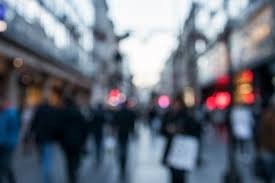
저는 위 이미지로 하겠습니다.
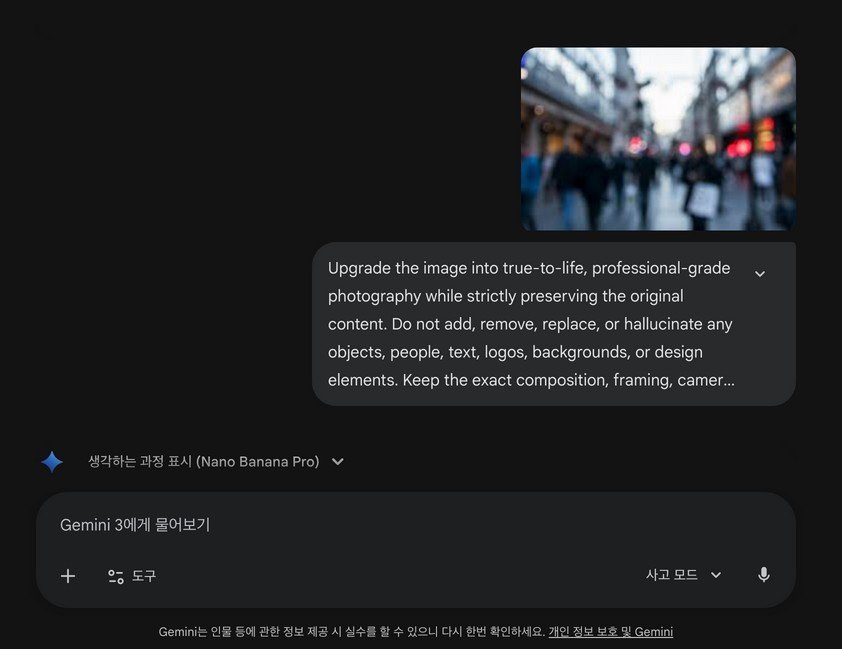
이미지 하단의 도구 메뉴에서 이미지 생성 기능을 확인한 뒤 준비된 전용 프롬프트를 입력합니다.
서비스가 이미지를 분석하고 고화질로 재구성할 때까지 잠시 대기하면 결과가 나타납니다.
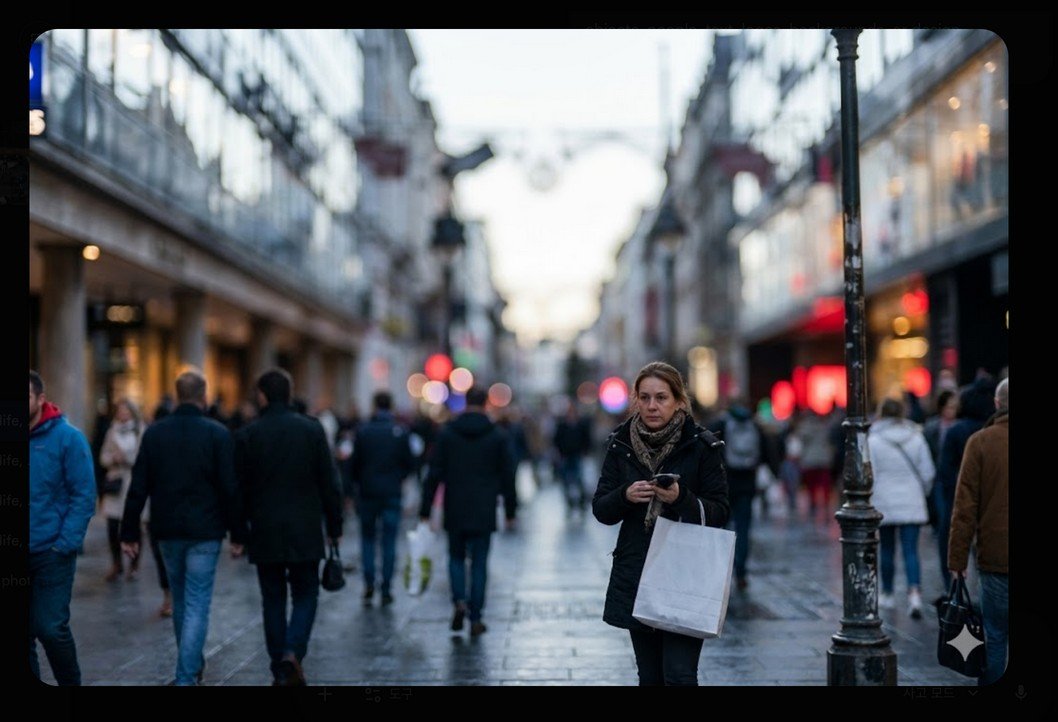
이미지 화질이 완전히 바뀐 것을 알 수 있습니다.
이미지에 쓰인 프롬프트는 다음과 같습니다. 복사해서 쓰시면 됩니다.
Upgrade the image into true-to-life, professional-grade photography while strictly preserving the original content. Do not add, remove, replace, or hallucinate any objects, people, text, logos, backgrounds, or design elements. Keep the exact composition, framing, camera angle, proportions, colors, and identity consistent with the source. Reconstruct fine real-world detail (skin micro-texture, pores, subtle blemishes, realistic hair strands), and restore materials with physically plausible properties (fabric weave, metal reflections, glass refraction, natural surface wear). Use soft natural light with correct shadow direction, believable highlights, and gentle volumetric rays where appropriate. Add a realistic depth of field with prime-lens bokeh and crisp subject focus. Improve clarity by replacing blur with coherent, physical details (not painterly). Apply tasteful cinematic color grading and increase perceived brightness/contrast by ~10–15% for a clean “pop” while staying natural. Output should look indistinguishable from a DSLR photo.
나노바나나 업스케일링에 사용하면 좋은 프롬프트 4가지
드래그해서 복사해서 사용하세요,.
1) 원본 보존형 (Identity Lock)
Preserve the original image identity exactly. Do not add or remove any objects, text, logos, or people.
Keep composition, camera angle, and proportions unchanged.
Improve sharpness and fine detail naturally while maintaining original color balance.
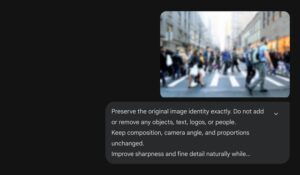
위 프롬프트를 적용시켜보면,
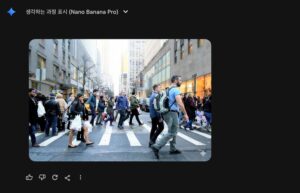
원본이 보존된 업스케일링 된 모습을 알 수 있습니다.
2) 인물/피부/헤어 디테일 복원형
Restore realistic facial and hair details with natural skin texture.
Avoid plastic skin and avoid changing facial identity.
Enhance micro-details only where blur exists, keeping lighting direction consistent.
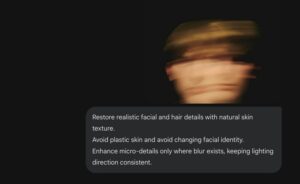
위 프롬프트를 적용해보면 흐릿한 남자 사진을 제가 가져왔습니다. 고개를 흔들어서 얼굴을 알아보기 어려웠는데요. 직접 이 프롬프트를 사용해서 적용해서 테스트해봤습니다.
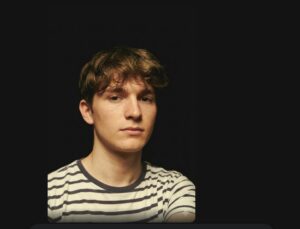
결과는 어떻게 나왔을까요? 흐릿한 얼굴사진이 선명한 사진으로 된걸 볼 수 있습니다.
3) 텍스트/로고/UI 보존형
Keep all text, logos, and UI elements exactly as in the source image.
Do not rewrite, restyle, or hallucinate characters.
Enhance edge clarity and legibility while preserving original layout.
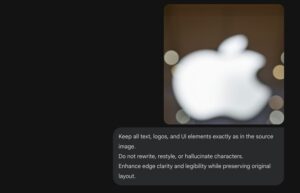
이번에는 흐릿한 애플로고사진을 가져왔습니다. 직접 여러분들이 보더라도 다들 익숙하실거예요.
이걸 위에 3번째 프롬프트를 직접 적용시켜서 제가 테스트해봤습니다.
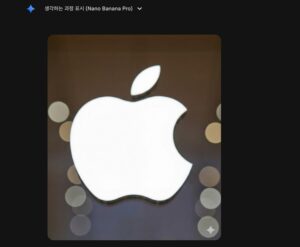
그랬더니 결과는 선명하게 업스케일링(화질개선)이 되었죠?
4) 실패 복구형 (아티팩트/과변형 대응)
Reprocess the image with strict fidelity to the source.
Reduce artifacts, oversharpening halos, and unnatural textures.
Prioritize structural consistency over stylization.
위 프롬프트는 원본복구용입니다.
다음 4가지 경우에 사용하시면 좋습니다.
- 경계선에 흰 테두리(halo)가 생김
- 피부/질감이 플라스틱처럼 부자연스러움
- 원본보다 얼굴·형태가 바뀜
- 선명도는 올랐는데 구조가 틀어짐(직선 왜곡, 로고 깨짐)
나노바나나 업스케일링 오류발생시 해결방법
보통 업스케일링할때 오류가 발생하는 패턴은 다음 표와 같습니다.
|
증상 |
원인 패턴 |
해결 방법 |
|
이미지 생성이 안 됨 |
세션/일시 장애/모드 충돌 |
새 대화에서 재시도, 모델 전환 후 재호출 |
|
원치 않는데 이미지가 생성됨 |
요청문이 생성 지시로 해석 |
“analyze only / no generation” 제약을 맨 앞에 명시 |
|
결과가 반복적·단조로움 |
프롬프트 추상도 높음 |
모듈형으로 분리, 참조 이미지와 구체 조건 추가 |
|
얼굴/텍스트가 틀어짐 |
고해상도 직행 + 보존 제약 약함 |
1차 복원 후 2차 국소 보정, 텍스트 보존형 모듈 사용 |
해결방법을 참고하셔서 업스케일링에 도움이 되셨으면 합니다.
마치며
지금까지 나노바나나 툴을 사용하여 이미지 화질을 개선하는 구체적인 절차와 특징을 살펴보았습니다.이 서비스는 별도의 비용 부담 없이 수준 높은 업스케일링 결과물을 제공해줘서 누구나 손쉽게 할 수 있습니다.
다만 생성 과정에서 인물이나 사물의 형태가 원본과 미세하게 달라질 수 있다는점 꼭 유의하세요.앞으로 해상도 지원 범위가 넓어짐에 따라 디자인이나 사진 편집 등 다양한 분야에서 활용도가 높아질 것으로 기대됩니다.
이번 글에서는 ‘나노바나나 화질 개선 방법’에 대해 알아보았습니다. 다음에도 도움이 되는 내용으로 찾아오겠습니다. 끝까지 읽어주셔서 고맙습니다.
추가로 유튜브영상에서도 방법을 편리하게 알 수 있습니다.
자주 묻는 질문(Q&A)
Q. 나노바나나 툴을 이용하기 위해 별도의 프로그램을 설치해야 하나요?
A. 아니요, 웹 브라우저를 통해 해당 서비스 사이트에 접속하면 즉시 사용할 수 있습니다. 별도의 설치 과정이 필요 없으며 인터넷 연결만 되어 있으면 어디서든 접근이 가능합니다.
Q. “문제가 발생했습니다” 오류가 계속 뜨면 어떻게 하나요?
A. 세션 분리, 모델 전환, 새 대화에서 재실행 순으로 복구를 시도하세요. 일시 장애 구간이면 계정/브라우저 변경도 즉시 해결이 안 되는 경우가 있습니다.
Q. 4K 업스케일링은 모든 나노바나나 모델에서 되나요?
A. 실무 기준으로는 Gemini 3 Pro Image Preview에서 최종 4K 출력 전략을 잡는 편이 안정적입니다.
Q. 이미지 업스케일링 과정에서 별도의 비용이 발생하지 않나요?
A. 현재 나노바나나 툴을 통한 기본적인 업스케일링 작업은 무료로 제공되고 있습니다. 다만 서비스 제공사의 정책 변화에 따라 이용 조건이 달라질 수 있으니 공지사항을 참고하시기 바랍니다.
Q. 텍스트가 들어간 이미지 업스케일링은 왜 자주 깨지나요?
A. 모델이 텍스트를 재해석하기 때문입니다. 텍스트/로고/UI 보존형 모듈을 별도로 적용해야 안정성이 올라갑니다.