

클로드 개인맞춤설정하는 방법
클로드와 같은 AI 서비스는 사용자의 특정 요구에 맞춰 개인맞춤설정을 할 수 있습니다. 이 글에서는 클로드의 개인맞춤설정 기능을 활용하여 더욱 효율적인 사용방법을 자세히 알아봅니다. 간단한 설정 변경만으로도 클로드의 답변 스타일 언어 톤 정보 처리 방식 등을 본인에게 맞게 조정할 수 있...
클로드와 같은 AI 서비스는 사용자의 특정 요구에 맞춰 개인맞춤설정을 할 수 있습니다. 이 글에서는 클로드의 개인맞춤설정 기능을 활용하여 더욱 효율적인 사용방법을 자세히 알아봅니다. 간단한 설정 변경만으로도 클로드의 답변 스타일 언어 톤 정보 처리 방식 등을 본인에게 맞게 조정할 수 있습니다.
핵심 체크리스트
- 설정 메뉴 진입: 클로드 인터페이스에서 ‘Settings’를 찾아 클릭합니다.
- ‘General’ 섹션 선택: 일반 설정 탭으로 이동합니다.
- ‘Personalization’ 옵션 확인: 개인맞춤설정 항목을 찾아 선택합니다.
- 기본 정보 입력: 본인의 직업 관심사 등을 명확하게 기재합니다.
- 선호 스타일 지정: 답변의 길이 톤 어조 등을 설정합니다.
- 저장 및 적용: 변경 사항을 저장하여 클로드에 반영합니다.
- 활용 예시 테스트: 설정 후 몇 가지 프롬프트를 통해 변화를 확인합니다.
클로드 개인맞춤설정
많은 분이 AI 서비스를 사용할 때 기본적인 설정으로만 사용하는 경우가 많습니다. 하지만 AI는 사용자의 의도를 정확히 파악하고 맞춤형 결과물을 제공할 때 훨씬 유용합니다. 클로드 역시 마찬가지입니다. 사용자의 특성과 요구사항을 반영하여 클로드 개인맞춤설정을 하면 반복적인 지시 없이도 원하는 결과에 더 가까운 답변을 얻을 수 있습니다.
개인맞춤설정으로 얻을 수 있는 이점이 뭘까?
클로드 개인맞춤설정은 단순히 몇 가지 옵션을 변경하는 것을 넘어 사용자의 작업 흐름과 AI의 응답 방식을 최적화할 수 있기 때문입니다.
| 이점 | 상세 설명 | 결론 |
|---|---|---|
| 일관된 답변 스타일 | 특정 전문 분야의 용어를 사용하거나 특정 톤을 유지하도록 설정하여 매번 별도 지시 없이도 일관된 답변을 받을 수 있습니다. | AI의 응답 일관성을 높여 예측 가능한 결과물을 얻을 수 있습니다. |
| 시간 절약 | 자주 사용하는 정보나 선호하는 답변 형식을 미리 설정해두면 매번 프롬프트에 상세한 지시를 포함할 필요가 없습니다. | 반복적인 프롬프트 작성을 줄여 작업 시간을 단축할 수 있습니다. |
| 정확도 향상 | 사용자의 배경 지식이나 관심사를 클로드에 알려주면 보다 정확하고 관련성 높은 정보를 제공받을 가능성이 커집니다. | AI가 사용자의 문맥을 더 잘 이해하여 답변의 정확성을 높입니다. |
| 개인화된 경험 | 클로드가 사용자의 학습 스타일이나 선호하는 정보 소비 방식에 맞춰 응답하도록 하여 개인에게 최적화된 경험을 제공합니다. | AI와의 상호작용이 더욱 자연스럽고 만족스러워질 수 있습니다. |
클로드 개인맞춤설정 단계별 가이드
클로드의 개인맞춤설정 기능은 매우 직관적입니다. 다음 단계를 따라 손쉽게 설정할 수 있습니다.
1. 설정 메뉴 클릭하기

클로드 웹 인터페이스에 접속한 후 좌측 하단에 위치한 프로필을 클릭 후, 설정 아이콘을 찾아서 클릭합니다.
2. ‘General’ 탭으로 이동
설정 메뉴에 들어가면 다양한 옵션을 볼 수 있습니다. 여기서 ‘General’ (일반) 탭을 선택합니다.
3. ‘Personalization’ 옵션 선택
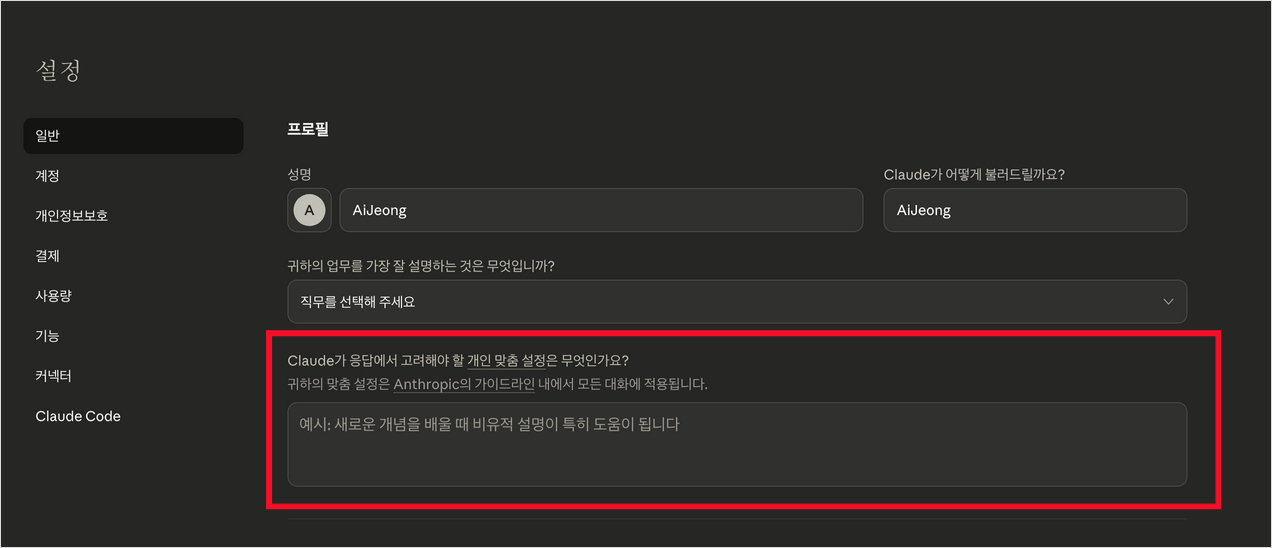
‘General’ 탭 안에서 ‘Personalization’ (개인맞춤설정) 항목을 찾아서 클릭합니다. 이 부분이 사용자가 클로드에 자신의 정보를 입력하고 선호 사항을 적을 수 있습니다.
4. 개인 정보 및 선호도 입력
‘Personalization’ 섹션에서는 클로드에게 자신에 대한 정보를 알려줄 수 있는 입력 필드가 제공됩니다. 아래 사진은 직무에 대한 정보입니다.
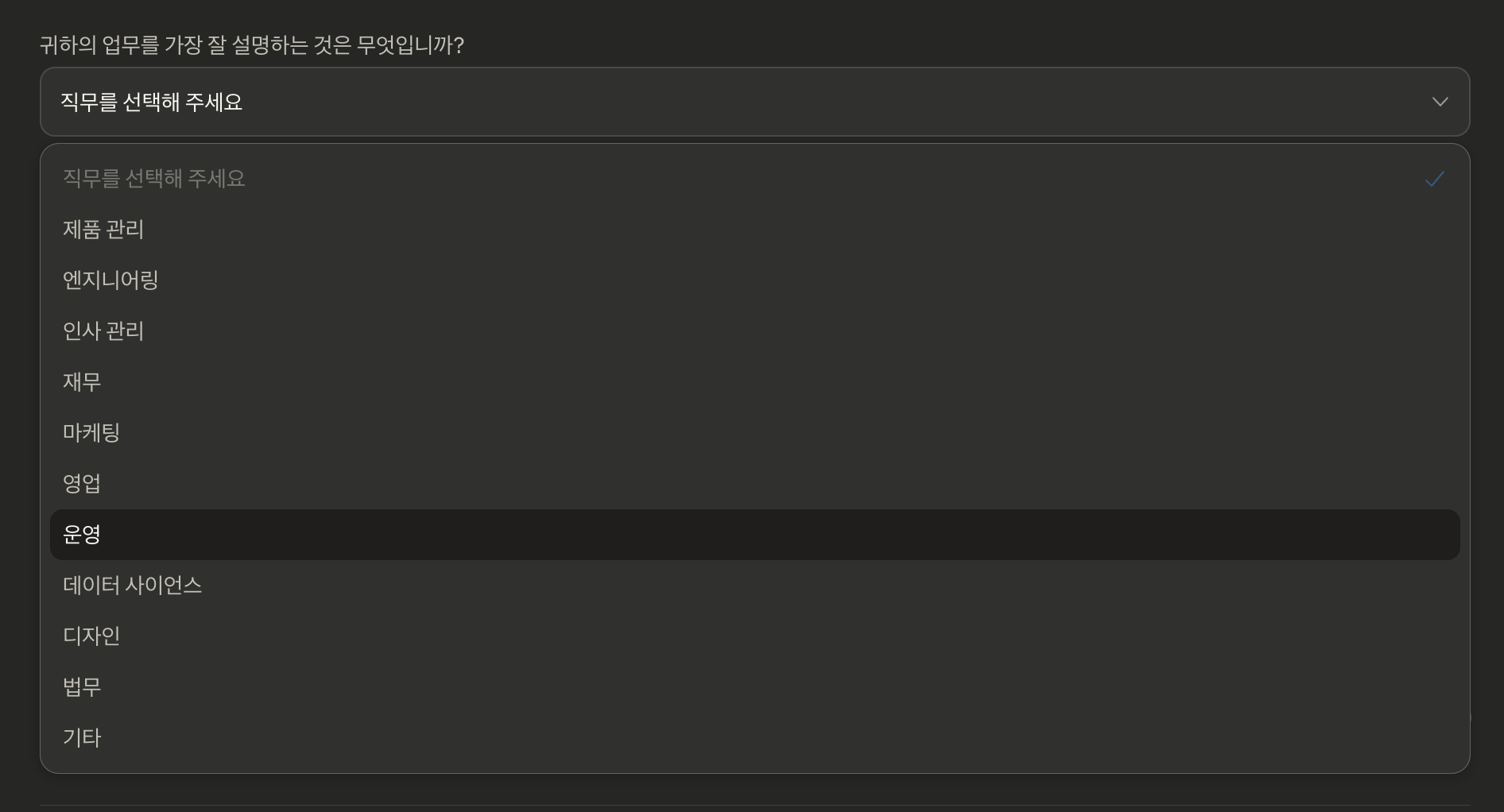
클로드 개인맞춤설정 칸은 자유롭게 작성하도록 되어있습니다. 예를들어, 아래 3가지와 같은 지침을 추가할 수 있습니다.
- 나에 대한 정보: 본인의 직업 전문 분야 주요 관심사 등을 구체적으로 작성합니다. 예를 들어 ‘저는 AI 기술 전문 블로거이며 새로운 AI 서비스 활용법을 탐구합니다’ 와 같이 작성할 수 있습니다.
- 클로드의 답변 스타일: 답변의 길이(간결하게 자세하게) 언어 톤(격식 있게 친근하게) 어조(전문적으로 일반 독자에게 쉽게) 등을 선택하거나 직접 기술할 수 있습니다.
- 정보 처리 방식: 특정 출처를 선호하거나 특정 정보를 우선적으로 고려하도록 지시할 수도 있습니다.
이 단계에서 클로드에게 제공하는 정보가 상세하고 명확할수록 클로드는 사용자의 의도를 더 정확히 파악하고 맞춤형 답변을 생성할 수 있습니다.
5. 설정 저장 및 적용
모든 개인맞춤설정을 마쳤다면 반드시 ‘Save’ (저장) 버튼을 클릭하여 변경 사항을 적용합니다. 저장이 완료되면 클로드는 이후부터 설정된 정보와 선호도를 바탕으로 응답하기 시작합니다.
마무리하며
이번 글에서는 클로드 개인맞춤설정의 중요성과 설정 방법에 대해 알아보았습니다. 클로드를 자신에게 맞게 설정함으로써 AI 서비스의 활용도를 크게 높일 수 있을 것이라고 생각합니다. 다음에도 도움이 되는 내용으로 찾아오겠습니다. 끝까지 읽어주셔서 고맙습니다.